ລົງບັນຊີທຸລະກຳເປັນຊຸດ
ປ້ອນ ຫຼື ນຳເຂົ້າການຝາກ, ຖອນ ແລະ ໂອນ ຂອງບັນຊີເງິນຝາກປະຢັດ ແລະ ບັນຊີກະແສລາຍວັນຫຼາຍລາຍການ, ກວດຄືນໃນໜ້າດຽວ ແລະ ລົງບັນຊີພ້ອມກັນ.
ໜ້າພາສາລາວນີ້ແມ່ນສະບັບຮ່າງ ລໍຖ້າການກວດທານຈາກຜູ້ໃຊ້ພາສາລາວ.
ໃຊ້ຊຸດທຸລະກຳ ເມື່ອທ່ານມີເອກະສານລາຍການທີ່ຕ້ອງບັນທຶກ, ເຊັ່ນ ໃບລາຍການເຄົາເຕີຂອງສາຂາ ຫຼື ເອກະສານຂອງມື້ວານ. ທຸກແຖວຈະຖືກກວດກ່ອນລົງບັນຊີ, ແລະ ລົງບັນຊີເທື່ອລະແຖວ.
ກ່ອນເລີ່ມ
- ເປີດກະສຽນພະນັກງານຂອງທ່ານ. ທ່ານກຽມຊຸດໄດ້ໂດຍບໍ່ມີກະສຽນ, ແຕ່ລົງບັນຊີບໍ່ໄດ້.
- ເງິນສົດຂອງລາຍການເຫຼົ່ານີ້ຖືກນັບຢູ່ບ່ອນອື່ນແລ້ວ. ຊຸດທຸລະກຳບໍ່ປ່ຽນແປງຫຍັງໃນລີ້ນຊັກເງິນສົດຂອງທ່ານ.
ເປີດໜ້າທຸລະກຳເປັນຊຸດ
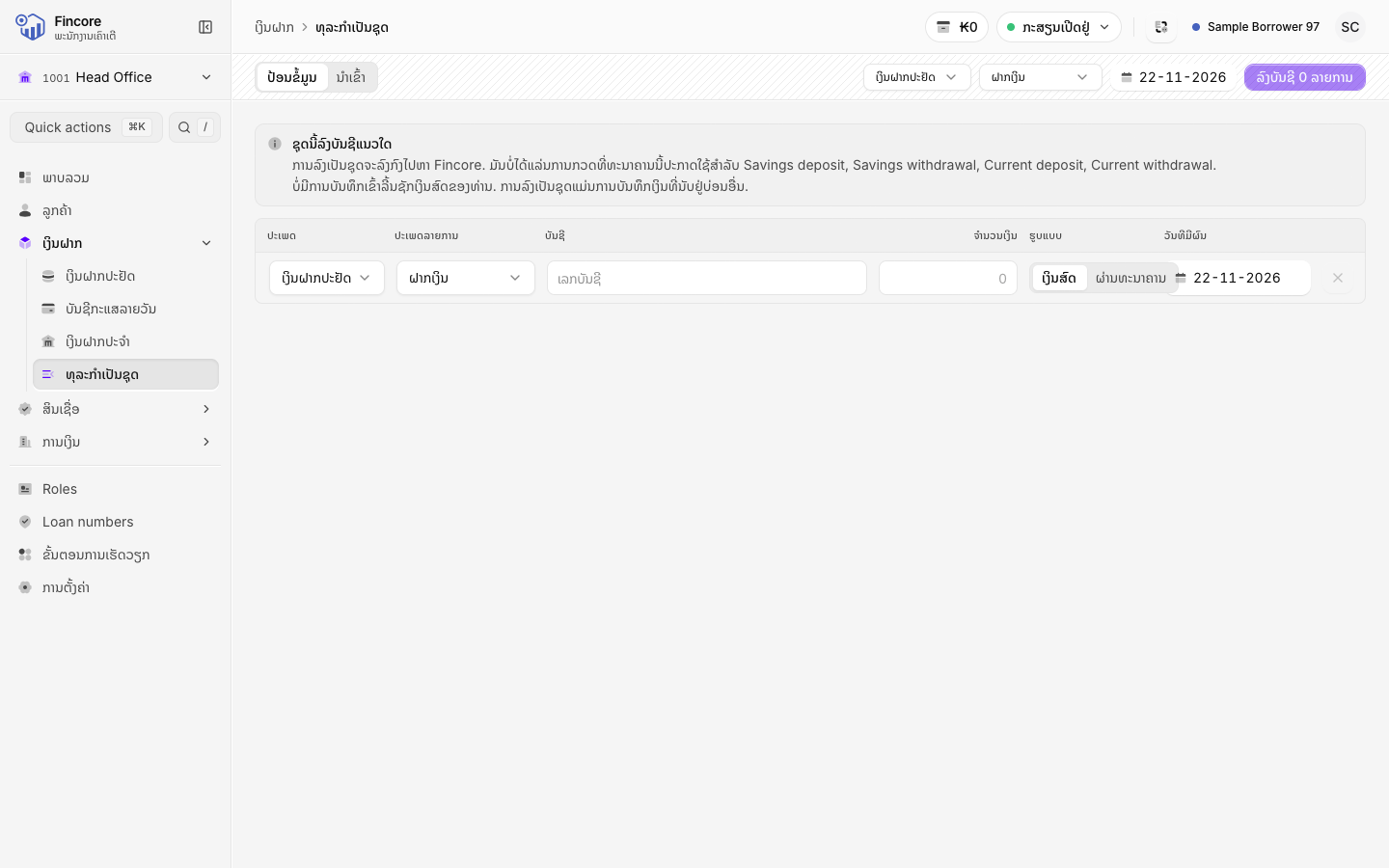
ພາຍໃຕ້ ເງິນຝາກ, ເລືອກ ທຸລະກຳເປັນຊຸດ. ໜ້ານີ້ເປີດຢູ່ແຖບ ປ້ອນຂໍ້ມູນ ພ້ອມແຖວເປົ່າໜຶ່ງແຖວ.
ຕັ້ງຄ່າເລີ່ມຕົ້ນຂອງຊຸດ
ຢູ່ສ່ວນຫົວ, ເລືອກ ປະເພດບັນຊີ, ປະເພດລາຍການ ແລະ ວັນທີມີຜົນ. ແຖວໃໝ່ຈະເລີ່ມດ້ວຍຄ່າເຫຼົ່ານີ້. ທ່ານຍັງປ່ຽນໄດ້ໃນແຕ່ລະແຖວ, ສະນັ້ນຊຸດດຽວສາມາດມີທັງບັນຊີເງິນຝາກປະຢັດ ແລະ ບັນຊີກະແສລາຍວັນ, ແລະ ມີທັງການຝາກ, ຖອນ ແລະ ໂອນ.
ວັນທີມີຜົນໃນອະດີດຈະມີປ້າຍ ລົງວັນທີຍ້ອນຫຼັງ. ວັນທີໃນອະນາຄົດບໍ່ອະນຸຍາດ.
ປ້ອນແຖວ
ສຳລັບແຕ່ລະລາຍການ, ໃສ່ແຖວ: ປະເພດ, ປະເພດລາຍການ, ບັນຊີ ແລະ ຈຳນວນເງິນ. ເມື່ອທ່ານພິມເລກບັນຊີ, ແຖວຈະສະແດງເຈົ້າຂອງບັນຊີ ແລະ ຍອດເຫຼືອ.
- ສຳລັບການຝາກ ຫຼື ຖອນ, ເລືອກ ຮູບແບບ. ຖ້າຈ່າຍຜ່ານທະນາຄານ, ເລືອກ ບັນຊີທະນາຄານ ນຳ. ທ່ານສາມາດໃສ່ ເລກອ້າງອີງທະນາຄານ ໄດ້.
- ສຳລັບການໂອນ, ພິມ ບັນຊີປາຍທາງ. ການໂອນຈະລົງບັນຊີມື້ນີ້ສະເໝີ, ບໍ່ວ່າວັນທີມີຜົນຈະແມ່ນມື້ໃດ.
ແຖວເປົ່າແຖວໃໝ່ຈະປາກົດ ເມື່ອທ່ານໃສ່ແຖວສຸດທ້າຍ.
ນຳເຂົ້າຈາກຕາຕະລາງແທນ
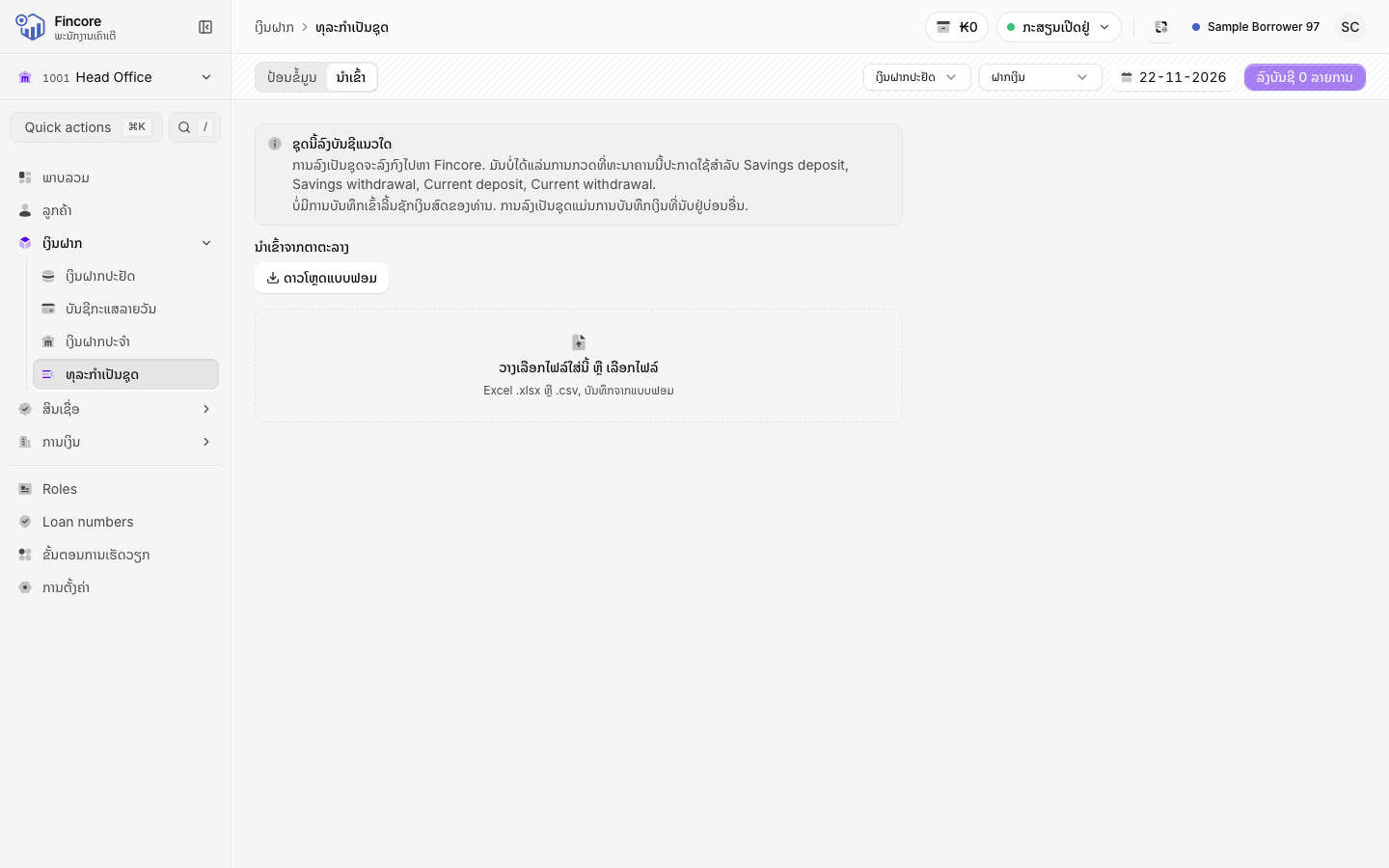
ເລືອກແຖບ ນຳເຂົ້າ. ເລືອກ ດາວໂຫຼດແບບຟອມ, ໃສ່ຂໍ້ມູນໃນ Excel, ແລະ ບັນທຶກເປັນ .xlsx ຫຼື .csv. ແລ້ວເລືອກ ເລືອກໄຟລ໌.
ແຖວທີ່ນຳເຂົ້າຈະເຂົ້າມາໃນຕາຕະລາງດຽວກັນ, ບ່ອນທີ່ທ່ານແກ້ໄຂໄດ້. ຂໍ້ຄວາມຈະບອກວ່ານຳເຂົ້າໄດ້ຈັກແຖວ ແລະ ສິ່ງທີ່ອ່ານບໍ່ໄດ້, ເຊັ່ນ ປະເພດລາຍການທີ່ຂາດ ຫຼື ຮູບແບບການຈ່າຍທີ່ບໍ່ຮູ້ຈັກ.
ແກ້ຂໍ້ຜິດພາດ ແລະ ກວດຄຳເຕືອນ
ແຖວທີ່ມີຂໍ້ຜິດພາດຈະຖືກໝາຍໄວ້ ແລະ ຕ້ອງແກ້ກ່ອນຈະລົງບັນຊີຊຸດໄດ້. ຕົວຢ່າງ: ບັນຊີທີ່ບໍ່ມີ, ບັນຊີຜິດປະເພດ, ຈຳນວນເງິນເປັນສູນ, ຫຼື ຂາດບັນຊີປາຍທາງ.
ຄຳເຕືອນບໍ່ກັ້ນຊຸດ ແຕ່ຕ້ອງຕັດສິນໃຈ: ສອງແຖວທີ່ລົງລາຍການດຽວກັນ, ຫຼື ການຖອນທີ່ຫຼາຍກວ່າຍອດເຫຼືອ. ລຶບແຖວທີ່ບໍ່ຕ້ອງການ, ແລ້ວໝາຍ ຂ້ອຍໄດ້ກວດແຖວທີ່ຖືກໝາຍໄວ້ແລ້ວ.
ລົງບັນຊີຊຸດ
ເລືອກປຸ່ມລົງບັນຊີຢູ່ເບື້ອງຂວາຂອງສ່ວນຫົວ. ປຸ່ມຈະບອກຈຳນວນລາຍການທີ່ຈະລົງບັນຊີ. ແຖວຈະລົງບັນຊີເທື່ອລະແຖວ ແລະ ແຖບຄວາມຄືບໜ້າຈະສະແດງວ່າໄປຮອດໃສແລ້ວ.
ອ່ານຜົນ
ແຕ່ລະແຖວຈະຈົບເປັນ ລົງບັນຊີແລ້ວ, ບໍ່ສຳເລັດ ຫຼື ບໍ່ໄດ້ຢືນຢັນ. ແຖວທີ່ບໍ່ສຳເລັດຈະສະແດງເຫດຜົນຈາກລະບົບທະນາຄານຫຼັກ.
- ລອງແຖວທີ່ບໍ່ສຳເລັດໃໝ່ ຈະລົງບັນຊີແຖວທີ່ບໍ່ສຳເລັດອີກຄັ້ງ.
- ດາວໂຫຼດລາຍງານ ຈະບັນທຶກໄຟລ໌ Excel ທີ່ມີໜຶ່ງແຖວຕໍ່ລາຍການ: ບັນຊີ ແລະ ເຈົ້າຂອງບັນຊີ, ຈຳນວນເງິນ, ວັນທີມີຜົນ, ສະຖານະຂອງລາຍການ, ເລກທຸລະກຳ, ຂໍ້ຄວາມຈາກລະບົບທະນາຄານຫຼັກ, ແລະ ຍອດເຫຼືອຂອງບັນຊີຫຼັງຊຸດ. ຍອດເຫຼືອຈະມີສະເພາະລາຍການທີ່ລົງບັນຊີແລ້ວ, ແລະ ຈະວ່າງໄວ້ ຖ້າອ່ານບໍ່ໄດ້. ລາຍການທີ່ບໍ່ເຄີຍຖືກສົ່ງ ຈະສະແດງສະຖານະ skipped (ຂ້າມ).
- Customer receipts (ໃບຮັບເງິນຂອງລູກຄ້າ) ຈະກຽມໃບຮັບເງິນໃຫ້ທຸກແຖວທີ່ລົງບັນຊີແລ້ວ. ເບິ່ງ ພິມໃບຮັບເງິນຂອງລູກຄ້າ.
- ຊຸດໃໝ່ ຈະລ້າງໜ້າຈໍສຳລັບຊຸດຕໍ່ໄປ.
ຖ້າມີບັນຫາ
ແຖວ ບໍ່ໄດ້ຢືນຢັນ ໝາຍຄວາມວ່າລະບົບທະນາຄານຫຼັກບໍ່ຕອບ, ສະນັ້ນລາຍການອາດລົງບັນຊີແລ້ວ ຫຼື ຍັງບໍ່ລົງ. ຢ່າປ້ອນມັນຄືນທັນທີ. ດາວໂຫຼດລາຍງານ, ແລ້ວກວດໃບລາຍການບັນຊີຂອງບັນຊີນັ້ນ ຫາຈຳນວນເງິນ ແລະ ວັນທີ. ປ້ອນຄືນສະເພາະເມື່ອບໍ່ພົບ.
ສະຖາບັນຂອງທ່ານອາດແຕກຕ່າງ
ຊຸດທຸລະກຳລົງບັນຊີໂດຍກົງ. ມັນບໍ່ເຮັດຕາມການກວດສອບທີ່ທະນາຄານຂອງທ່ານອາດກຳນົດໄວ້ສຳລັບການຝາກ ແລະ ຖອນຢູ່ເຄົາເຕີ, ເຊັ່ນ ການກວດລາຍເຊັນ. ໜ້າຈໍບອກເລື່ອງນີ້ໄວ້ເທິງຕາຕະລາງ. ບັນຊີທະນາຄານທີ່ທ່ານເລືອກໄດ້ສຳລັບການຈ່າຍຜ່ານທະນາຄານ ຂຶ້ນກັບການຕັ້ງຄ່າຂອງທະນາຄານທ່ານ.