ບັນທຶກລາຍການບັນຊີ ແລະ ການບັນທຶກເປັນຊຸດ
ເບິ່ງລາຍການບັນຊີທີ່ລົງແລ້ວຕາມໄລຍະເວລາ, ແລະ ລົງບັນຊີຫຼາຍລາຍການພ້ອມກັນເປັນຊຸດດຽວ.
ໜ້າພາສາລາວນີ້ແມ່ນສະບັບຮ່າງ ລໍຖ້າການກວດທານຈາກຜູ້ໃຊ້ພາສາລາວ.
ບັນທຶກລາຍການບັນຊີ ສະແດງທຸກລາຍການທີ່ລົງໃນບັນຊີແຍກປະເພດທົ່ວໄປ, ລາຍການໃໝ່ຢູ່ເທິງສຸດ. ເມື່ອທ່ານມີລາຍການປັບປຸງຫຼາຍລາຍການ, ໃຫ້ໃຊ້ໜ້າບັນທຶກເປັນຊຸດ ເພື່ອປ້ອນ ຫຼື ນຳເຂົ້າທັງໝົດ ແລ້ວລົງບັນຊີພ້ອມກັນເປັນຊຸດດຽວ.
ເບິ່ງບັນທຶກລາຍການບັນຊີ
ເປີດລາຍການ
ໃນແຖບເມນູ, ພາຍໃຕ້ ການເງິນ, ເລືອກ ບັນທຶກລາຍການບັນຊີ. ລາຍການຈະເປີດຢູ່ Today (ມື້ນີ້) ແລະ ສາຂາທີ່ທ່ານເຮັດວຽກ, ທ່ານຈຶ່ງເຫັນລາຍການຂອງມື້ນີ້ກ່ອນ.
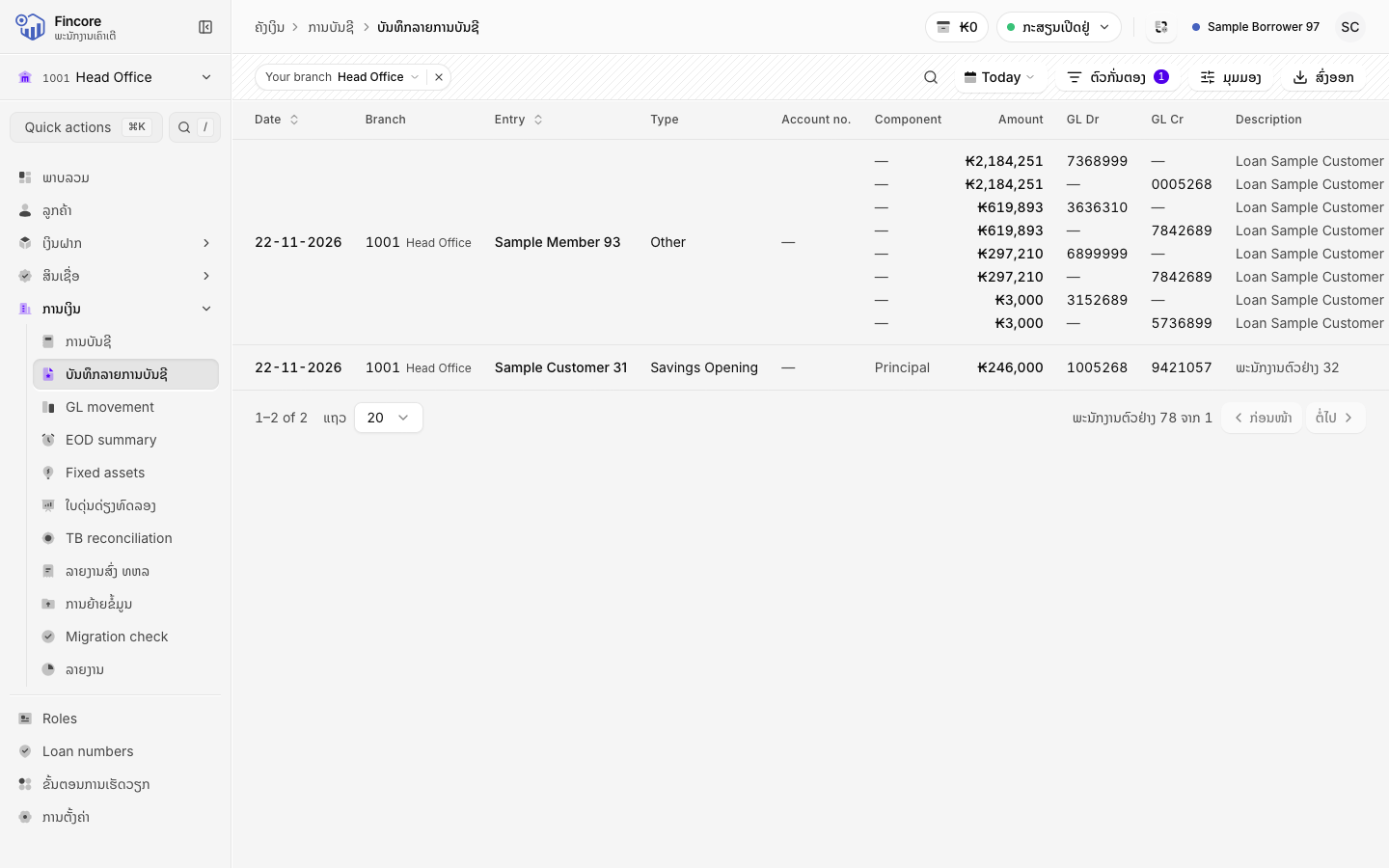
ເລືອກໄລຍະເວລາ
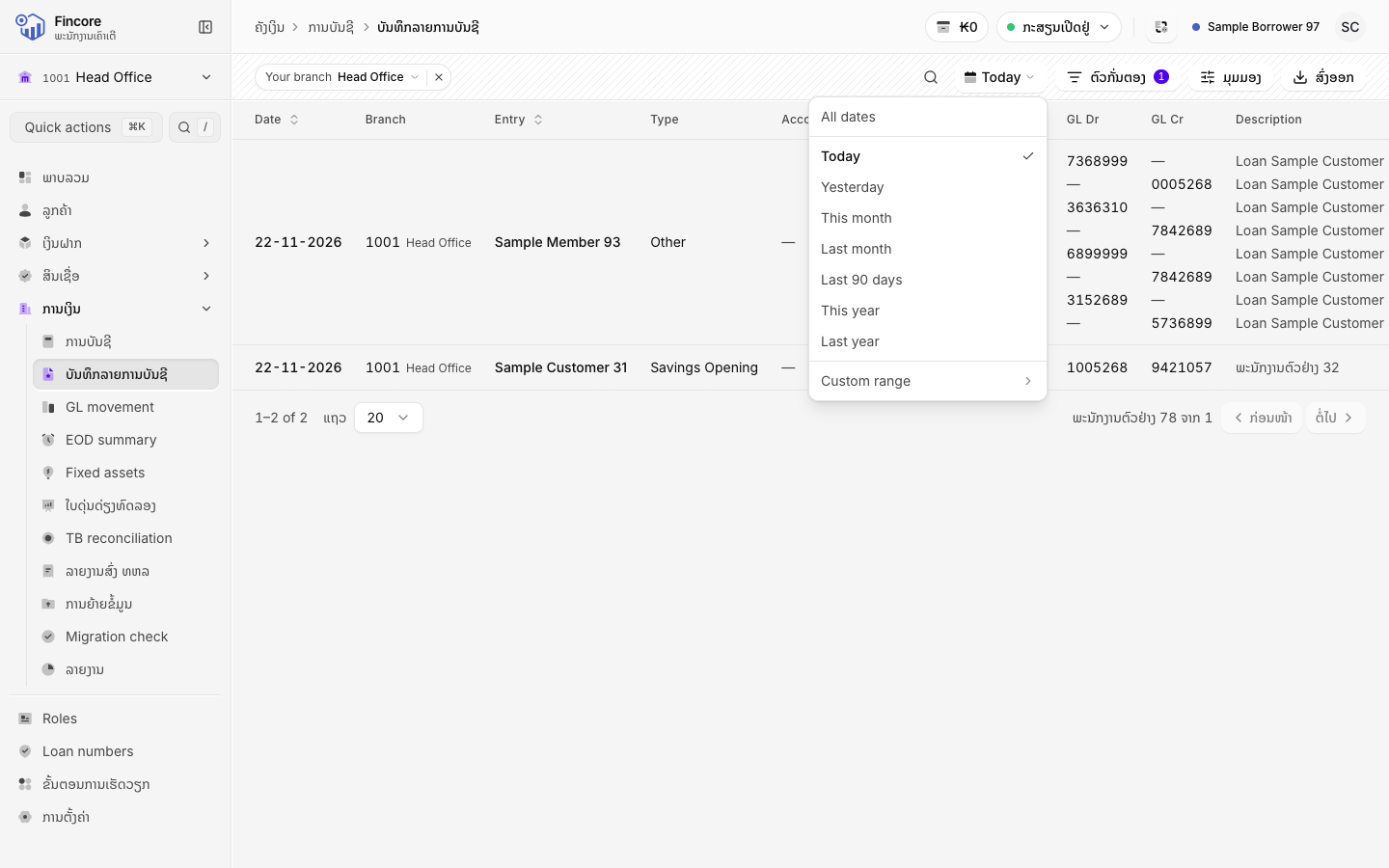
ເລືອກປຸ່ມໄລຍະເວລາຢູ່ສ່ວນຫົວ. ເລືອກໄລຍະທີ່ກຳນົດໄວ້ ເຊັ່ນ Yesterday (ມື້ວານ), This month (ເດືອນນີ້) ຫຼື Last month (ເດືອນແລ້ວ), ຫຼື ເລືອກ Custom range (ກຳນົດໄລຍະເອງ), ເລືອກວັນທີເລີ່ມຕົ້ນ ແລະ ວັນທີສິ້ນສຸດ, ແລ້ວເລືອກ Apply (ນຳໃຊ້). ເລືອກ All dates (ທຸກວັນທີ) ເພື່ອເບິ່ງບັນຊີທັງໝົດ.
ຊອກຫາ ແລະ ກັ່ນຕອງ
ຊອກຫາດ້ວຍ Entry number or reference (ເລກລາຍການ ຫຼື ເລກອ້າງອີງ). ເລືອກ ຕົວກັ່ນຕອງ ເພື່ອກັ່ນຕອງຕາມ Type (ປະເພດ), Journal (ປຶ້ມບັນຊີ), Branch (ສາຂາ) ຫຼື Posted by (ຜູ້ລົງບັນຊີ). ຕົວກັ່ນຕອງທີ່ໃຊ້ຢູ່ຈະສະແດງເປັນປ້າຍໃນສ່ວນຫົວ.
ເປີດລາຍການບັນຊີ
ເລືອກແຖວໃດໜຶ່ງ ເພື່ອເບິ່ງແຖວລາຍລະອຽດຂອງລາຍການນັ້ນ: ແຕ່ລະບັນຊີພ້ອມ Debit (ເດບິດ) ແລະ Credit (ເຄຣດິດ), ແລະ Totals (ຍອດລວມ). ເລືອກ All entries (ທຸກລາຍການ) ເພື່ອກັບໄປລາຍການ.
ສົ່ງອອກລາຍການ
ເລືອກ ສົ່ງອອກ, ໝາຍຂໍ້ມູນທີ່ທ່ານຕ້ອງການ, ແລ້ວດາວໂຫຼດໄຟລ໌. ໄຟລ໌ຈະມີລາຍການຕາມໄລຍະເວລາ ແລະ ຕົວກັ່ນຕອງດຽວກັນກັບໜ້າຈໍ, ໜຶ່ງແຖວຕໍ່ໜຶ່ງເສັ້ນລາຍການ.
ລົງບັນຊີເປັນຊຸດ
ເປີດໜ້າບັນທຶກເປັນຊຸດ
ເປີດ ການບັນຊີ, ຢູ່ແຖບ Post journal (ລົງບັນຊີ), ແລ້ວເລືອກ Bulk entry (ບັນທຶກເປັນຊຸດ). ທ່ານຍັງຊອກຫາໜ້ານີ້ໄດ້ຈາກແຖບຄຳສັ່ງ.
ຕັ້ງຄ່າເລີ່ມຕົ້ນຂອງຊຸດ
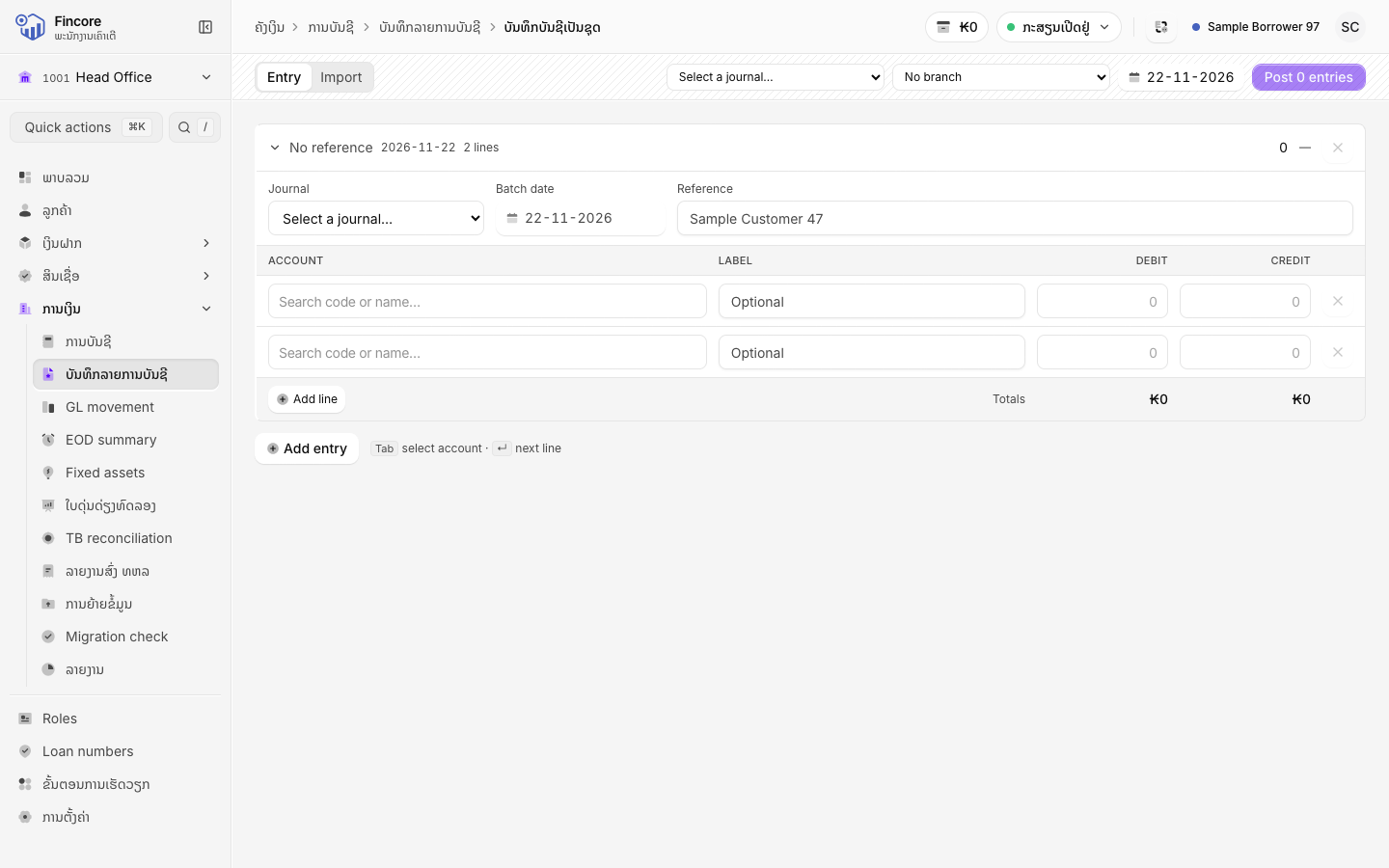
ໃນສ່ວນຫົວ, ເລືອກ Batch journal (ປຶ້ມບັນຊີຂອງຊຸດ), Batch branch (ສາຂາຂອງຊຸດ) ແລະ Batch date (ວັນທີຂອງຊຸດ). ລາຍການໃໝ່ຈະໃຊ້ຄ່າເຫຼົ່ານີ້. ລາຍການທີ່ທ່ານປ່ຽນແລ້ວຈະຮັກສາຄ່າຂອງມັນໄວ້. ວັນທີບໍ່ສາມາດເປັນມື້ໃນອະນາຄົດ. ວັນທີທີ່ຜ່ານມາແລ້ວຈະສະແດງ Backdated (ລົງວັນທີຍ້ອນຫຼັງ).
ປ້ອນແຕ່ລະລາຍການ
ໃນແຕ່ລະບັດ, ພິມ Reference (ເລກອ້າງອີງ), ແລ້ວເພີ່ມແຖວ: ບັນຊີ, Label (ຄຳອະທິບາຍ, ບໍ່ບັງຄັບ), ແລະ Debit ຫຼື Credit, ບໍ່ແມ່ນທັງສອງ. ເລືອກ Add line (ເພີ່ມແຖວ) ເພື່ອເພີ່ມແຖວ ແລະ Add entry (ເພີ່ມລາຍການ) ສຳລັບລາຍການຕໍ່ໄປ. ບັດຈະສະແດງ Balanced (ດຸ່ນດ່ຽງ) ເມື່ອເດບິດເທົ່າກັບເຄຣດິດ, ຫຼື ບອກວ່າບໍ່ດຸ່ນດ່ຽງເທົ່າໃດ.
ຫຼື ນຳເຂົ້າຈາກຕາຕະລາງ
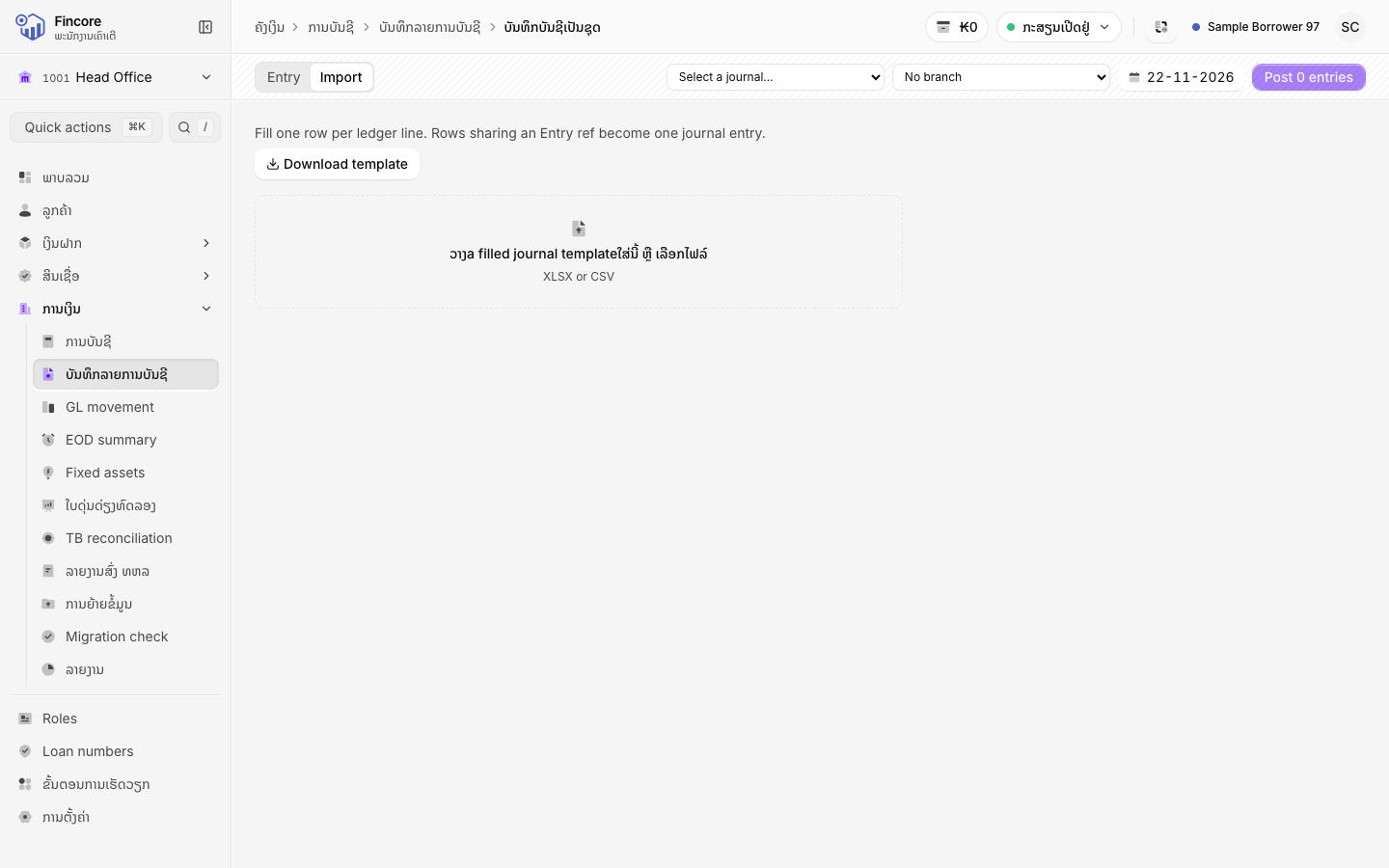
ຢູ່ແຖບ Import (ນຳເຂົ້າ), ເລືອກ Download template (ດາວໂຫຼດແບບຟອມ), ຕື່ມໜຶ່ງແຖວຕໍ່ໜຶ່ງເສັ້ນບັນຊີ, ແລ້ວອັບໂຫຼດໄຟລ໌. ແຖວທີ່ມີເລກອ້າງອີງດຽວກັນຈະກາຍເປັນລາຍການດຽວ. ລາຍການຈະມາຢູ່ແຖບ Entry (ປ້ອນຂໍ້ມູນ), ບ່ອນທີ່ທ່ານກວດ ແລະ ແກ້ໄຂກ່ອນລົງບັນຊີ.
ລົງບັນຊີທັງຊຸດ
ເມື່ອທຸກບັດດຸ່ນດ່ຽງ ແລະ ບໍ່ມີຂໍ້ຜິດພາດ, ເລືອກ Post … entries (ລົງບັນຊີທັງໝົດ) ຢູ່ເບື້ອງຂວາຂອງສ່ວນຫົວ. ລາຍການຈະລົງບັນຊີເທື່ອລະລາຍການ ແລະ ໜ້າຈໍຈະສະແດງຄວາມຄືບໜ້າ. ເປີດໜ້ານີ້ໄວ້ຈົນກວ່າຊຸດຈະສຳເລັດ.
ດາວໂຫຼດລາຍງານ
ເມື່ອຊຸດສຳເລັດ, ເລືອກ Download report (ດາວໂຫຼດລາຍງານ). ລາຍງານຈະມີທຸກແຖວ ພ້ອມເລກລາຍການທີ່ລະບົບທະນາຄານຫຼັກອອກໃຫ້. ຖ້າມີບາງລາຍການບໍ່ສຳເລັດ, ອ່ານເຫດຜົນໃນບັດ, ແກ້ໄຂ ແລ້ວເລືອກ Retry failed only (ລອງສະເພາະລາຍການທີ່ບໍ່ສຳເລັດ). ເລືອກ New batch (ຊຸດໃໝ່) ເພື່ອເລີ່ມໃໝ່.
ຄວນຮູ້
- ບັດທີ່ມີຂໍ້ຜິດພາດຈະເປີດຄ້າງໄວ້ ແລະ ປຸ່ມລົງບັນຊີຈະກົດບໍ່ໄດ້ຈົນກວ່າທ່ານຈະແກ້ໄຂ. ບັດຈະບອກວ່າຜິດຫຍັງ, ເຊັ່ນ No account carries that code (ບໍ່ມີບັນຊີລະຫັດນີ້) ຫຼື Debits and credits must agree (ເດບິດ ແລະ ເຄຣດິດຕ້ອງເທົ່າກັນ).
- ຖ້າສອງລາຍການລົງຈຳນວນເງິນດຽວກັນ ໃສ່ບັນຊີດຽວກັນ ໃນວັນທີດຽວກັນ, ໜ້າຈໍຈະໃຫ້ທ່ານຢືນຢັນດ້ວຍ These are separate entries — post both (ເປັນລາຍການແຍກກັນ, ລົງທັງສອງ). ກວດໃຫ້ແນ່ໃຈວ່າທ່ານບໍ່ໄດ້ປ້ອນລາຍການປັບປຸງດຽວກັນສອງເທື່ອ.
- ລາຍການທີ່ລົງບັນຊີແລ້ວ ແກ້ໄຂ ຫຼື ລຶບຈາກແອັບນີ້ບໍ່ໄດ້. ກວດແຕ່ລະບັດກ່ອນລົງບັນຊີ.
- ການລົງບັນຊີບໍ່ໄດ້ເຄື່ອນໄຫວເງິນສົດໃນລີ້ນຊັກຂອງທ່ານ.
ສະຖາບັນຂອງທ່ານອາດແຕກຕ່າງ
ຖ້າບໍ່ມີບົດບາດ Teller admin (ຜູ້ບໍລິຫານພະນັກງານ), ທ່ານຈະເຫັນສະເພາະລາຍການທີ່ທ່ານລົງເອງ. ຕົວກັ່ນຕອງ Branch ແລະ Posted by, ແລະ ການເປີດຕາມສາຂາທີ່ເຮັດວຽກ, ຈະມີສະເພາະບ່ອນທີ່ລະບົບທະນາຄານຫຼັກຂອງທະນາຄານທ່ານຮອງຮັບ. ການລົງບັນຊີຕ້ອງມີສິດລົງບັນຊີ. ເບິ່ງ ບົດບາດ.