ຂັ້ນຕອນການເຮັດວຽກ
ປ່ຽນຂັ້ນຕອນທີ່ພະນັກງານເຮັດ ສຳລັບການຝາກ, ການຖອນ, ການຊຳລະໜີ້ ຫຼື ການຝາກເງິນເປີດບັນຊີ, ແລະ ເຜີຍແຜ່ການປ່ຽນແປງ.
ໜ້າພາສາລາວນີ້ແມ່ນສະບັບຮ່າງ ລໍຖ້າການກວດທານຈາກຜູ້ໃຊ້ພາສາລາວ.
ຂັ້ນຕອນການເຮັດວຽກ ແມ່ນລາຍການຂັ້ນຕອນທີ່ພະນັກງານເຮັດ ເມື່ອມີເງິນຜ່ານເຄົາເຕີ: ປ້ອນຂໍ້ມູນຫຍັງ, ຢືນຢັນລູກຄ້າແນວໃດ, ຕ້ອງໃຫ້ຜູ້ຈັດການອະນຸມັດ ຫຼື ບໍ່, ແລະ ການກວດຄືນກ່ອນລົງບັນຊີ. ທະນາຄານຂອງທ່ານສາມາດເພີ່ມການກວດສອບໃສ່ຂັ້ນຕອນມາດຕະຖານ ແລະ ເຜີຍແຜ່ໃຫ້ທຸກເຄົາເຕີໃຊ້.
ຂັ້ນຕອນການເຮັດວຽກຄວບຄຸມຫຍັງ
ມີໜຶ່ງຂັ້ນຕອນການເຮັດວຽກ ຕໍ່ໜຶ່ງລາຍການ, ເຊັ່ນ Savings deposit (ຝາກເງິນປະຢັດ), Savings withdrawal (ຖອນເງິນປະຢັດ), Loan repayment (ຊຳລະເງິນກູ້) ແລະ Fixed deposit onboarding (ເປີດເງິນຝາກປະຈຳ).
ແຕ່ລະອັນ ປະກອບດ້ວຍຂັ້ນຕອນຍ່ອຍ, ເຊັ່ນ Amount (ຈຳນວນເງິນ), Payment mode (ຮູບແບບການຊຳລະ), Count notes (ນັບໃບເງິນ), Verify customer (ຢືນຢັນລູກຄ້າ), Manager approval (ຜູ້ຈັດການອະນຸມັດ) ແລະ Review (ກວດຄືນ). ຂັ້ນຕອນຍ່ອຍຢູ່ໃນແຜງ. ແຕ່ລະແຜງ ແມ່ນໜຶ່ງໜ້າຈໍໃນກ່ອງຂໍ້ຄວາມຂອງພະນັກງານ, ອ່ານຈາກຊ້າຍຫາຂວາ.
ກ່ອນເລີ່ມ
- ທ່ານຕ້ອງມີບົດບາດ Workflow admin (ຜູ້ບໍລິຫານຂັ້ນຕອນການເຮັດວຽກ). ຖ້າບໍ່ມີ, ໜ້າຈໍຈະສະແດງ Workflow designer (ເຄື່ອງມືອອກແບບຂັ້ນຕອນ) ແລະ ບອກວ່າໃຜມອບບົດບາດນີ້ໄດ້. ເບິ່ງ ບົດບາດ.
ເປີດລາຍການຂັ້ນຕອນການເຮັດວຽກ
ເລືອກ ຂັ້ນຕອນການເຮັດວຽກ ໃນແຖບເມນູ. ແຕ່ລະລາຍການສະແດງສະຖານະ: Built-in (ຂັ້ນຕອນມາດຕະຖານ), Draft (ຮ່າງ) ຫຼື Published (ເຜີຍແຜ່ແລ້ວ), ພ້ອມສະບັບ ແລະ ວັນທີເຜີຍແຜ່ຫຼ້າສຸດ. Draft pending (ມີຮ່າງລໍຖ້າ) ໝາຍຄວາມວ່າມີຄົນບັນທຶກການປ່ຽນແປງໄວ້ ແຕ່ຍັງບໍ່ໄດ້ນຳໃຊ້.
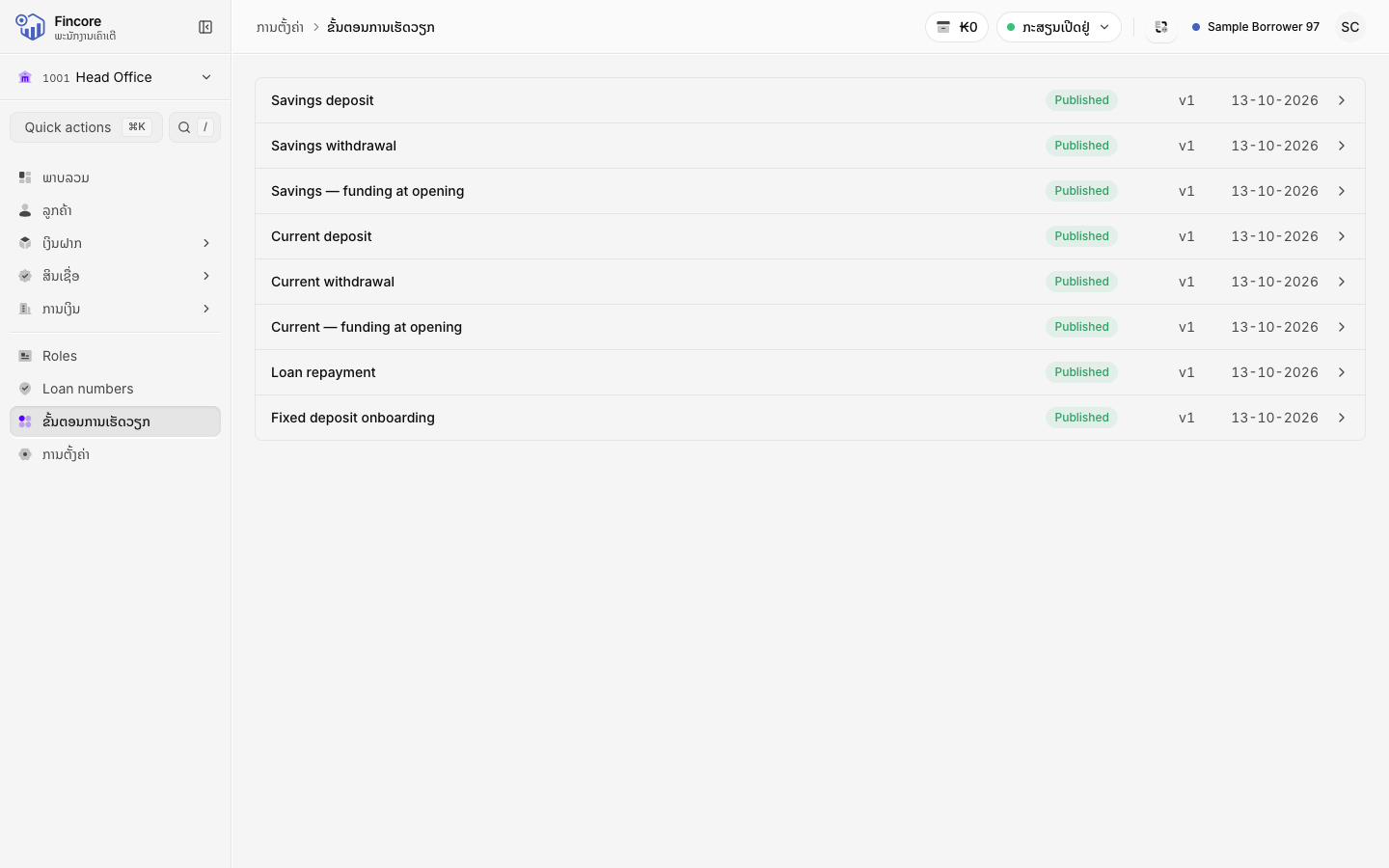
ເປີດລາຍການໜຶ່ງ
ເລືອກລາຍການ. ແຖບ Design (ອອກແບບ) ຈະເປີດ: Steps (ຂັ້ນຕອນ) ຢູ່ເບື້ອງຊ້າຍ, ແຜງຕ່າງໆຢູ່ກາງ ແລະ Step settings (ການຕັ້ງຄ່າຂັ້ນຕອນ) ຢູ່ເບື້ອງຂວາ.
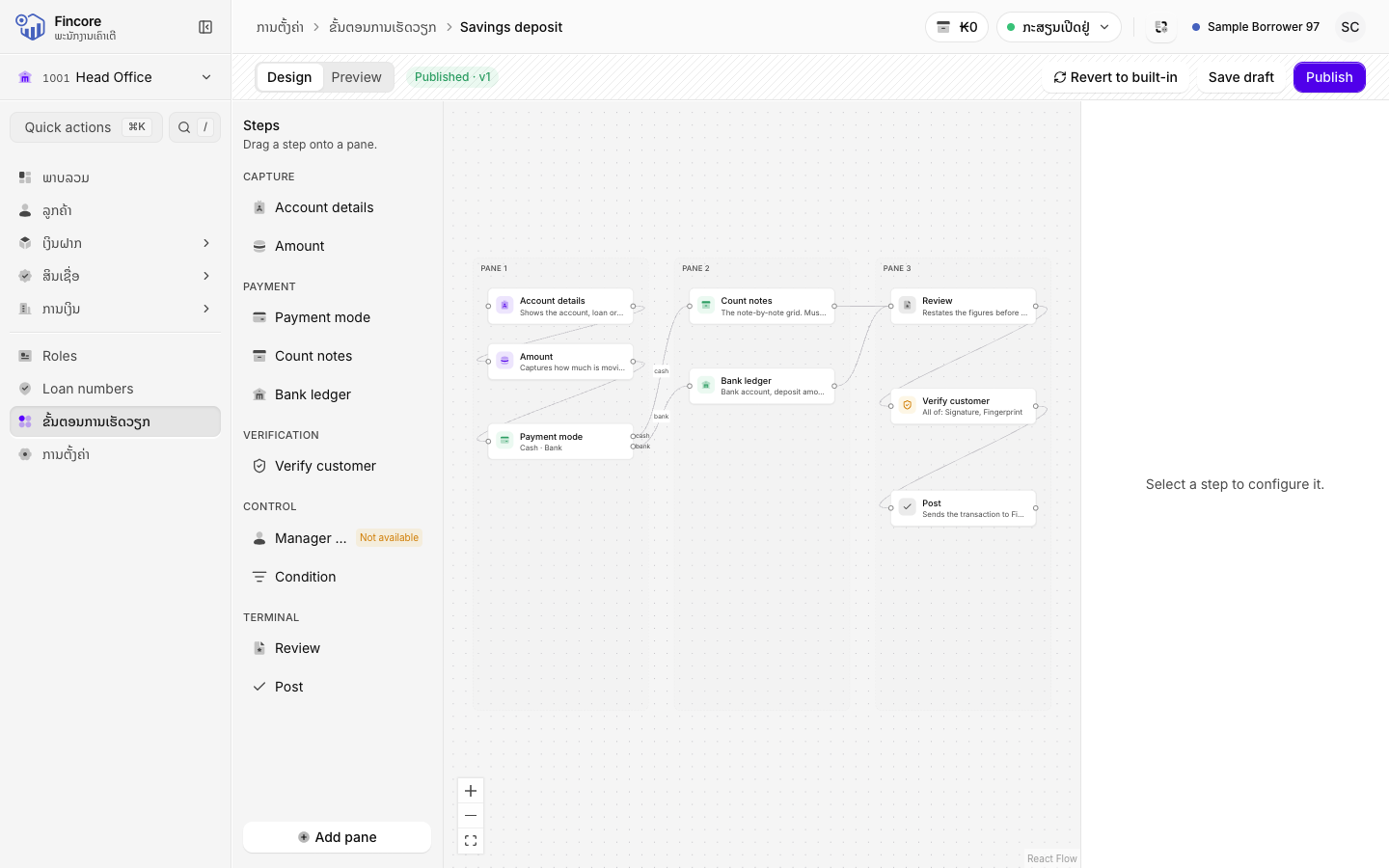
ປ່ຽນຂັ້ນຕອນ
- ເພື່ອເພີ່ມຂັ້ນຕອນ, ລາກມັນຈາກ Steps ໄປວາງໃສ່ແຜງ. ເພື່ອເພີ່ມໜ້າຈໍ, ເລືອກ Add pane (ເພີ່ມແຜງ).
- ເພື່ອປ່ຽນຂັ້ນຕອນ, ເລືອກມັນ ແລ້ວຕັ້ງຄ່າຢູ່ເບື້ອງຂວາ. ສຳລັບ Verify customer, ເລືອກ Checks offered (ວິທີກວດທີ່ສະເໜີ) ແລະ How many must be answered (ຕ້ອງຕອບຈັກວິທີ).
- ເພື່ອລຶບຂັ້ນຕອນ, ເລືອກມັນ ແລ້ວເລືອກ Remove step (ລຶບຂັ້ນຕອນ). ຂັ້ນຕອນທີ່ລາຍການນັ້ນຕ້ອງມີ ຈະສະແດງ Required by this operation — it cannot be removed. (ຈຳເປັນ, ລຶບບໍ່ໄດ້).
ສິ່ງທີ່ເຮັດໃຫ້ຂັ້ນຕອນການເຮັດວຽກໃຊ້ບໍ່ໄດ້ ຈະສະແດງຢູ່ Problems (ບັນຫາ) ລຸ່ມແຜງ. ເລືອກ Show the step (ສະແດງຂັ້ນຕອນ) ເພື່ອໄປຫາບ່ອນນັ້ນ.
ທົດລອງຢູ່ແຖບສະແດງຕົວຢ່າງ
ເປີດ Preview (ສະແດງຕົວຢ່າງ). ມັນຈະແລ່ນຂັ້ນຕອນການເຮັດວຽກ ຄືກັບທີ່ພະນັກງານເຫັນ, ດ້ວຍຕົວເລກສົມມຸດ, ແລະ ບໍ່ລົງບັນຊີຫຍັງເລີຍ. ເລືອກ Start again (ເລີ່ມໃໝ່) ເພື່ອທົດລອງອີກຄັ້ງ.
ບັນທຶກຮ່າງ, ແລ້ວເຜີຍແຜ່
ເລືອກ Save draft (ບັນທຶກຮ່າງ) ເພື່ອເກັບການປ່ຽນແປງໄວ້ ໂດຍບໍ່ປ່ຽນຫຍັງຢູ່ເຄົາເຕີ. ເມື່ອພ້ອມແລ້ວ, ເລືອກ Publish (ເຜີຍແຜ່). ປຸ່ມ Publish ຈະໃຊ້ບໍ່ໄດ້ ຖ້າຍັງມີບັນຫາທີ່ຕ້ອງແກ້.
ທຸກເຄົາເຕີໃນທະນາຄານ ຈະໃຊ້ສະບັບທີ່ເຜີຍແຜ່ ຕັ້ງແຕ່ທຸລະກຳຕໍ່ໄປ.
ຄວນຮູ້
- ຂັ້ນຕອນທີ່ມີປ້າຍ Not available (ໃຊ້ບໍ່ໄດ້) ໃສ່ໃນຮ່າງໄດ້ ແຕ່ເຜີຍແຜ່ບໍ່ໄດ້.
- Revert to built-in (ກັບໄປໃຊ້ຂັ້ນຕອນມາດຕະຖານ) ຈະປ່ຽນລາຍການນັ້ນກັບໄປໃຊ້ຂັ້ນຕອນມາດຕະຖານ ສຳລັບທຸກເຄົາເຕີ. ເພື່ອຢືນຢັນ, ທ່ານຕ້ອງພິມຊື່ຫຍໍ້ຂອງລາຍການ ໃຫ້ຖືກຕາມທີ່ກ່ອງສະແດງ. ສະບັບທີ່ເຜີຍແຜ່ຖືກເກັບໄວ້, ບໍ່ຖືກລຶບ, ແລະ ຮ່າງຂອງທ່ານຍັງຢູ່.
- ຖ້າມີຄົນອື່ນບັນທຶກຂັ້ນຕອນດຽວກັນ ໃນຂະນະທີ່ທ່ານກຳລັງແກ້ໄຂ, ແອັບຈະໃຫ້ທ່ານໂຫຼດໜ້າຄືນໃໝ່ກ່ອນບັນທຶກອີກຄັ້ງ.
- ຖ້າໂຫຼດສະບັບຂອງທະນາຄານທ່ານບໍ່ໄດ້, ກ່ອງຂໍ້ຄວາມຂອງພະນັກງານຈະສະແດງແຈ້ງເຕືອນ ແລະ ໃຊ້ຂັ້ນຕອນມາດຕະຖານ. ການກວດສອບເພີ່ມເຕີມທີ່ທະນາຄານທ່ານເພີ່ມໄວ້ ຈະບໍ່ຖືກນຳໃຊ້ ຈົນກວ່າຈະໂຫຼດໄດ້ອີກ.
ສະຖາບັນຂອງທ່ານອາດແຕກຕ່າງ
ຂັ້ນຕອນການເຮັດວຽກໃດທີ່ທະນາຄານທ່ານປ່ຽນ, ແລະ ວິທີຢືນຢັນໃດທີ່ສະເໜີ (ລາຍເຊັນ, ລາຍນິ້ວມື, ລະຫັດໃຊ້ຄັ້ງດຽວ), ຂຶ້ນກັບທະນາຄານຂອງທ່ານ. ບາງວິທີອາດໃສ່ໃນຮ່າງໄດ້ ແຕ່ເຜີຍແຜ່ບໍ່ໄດ້ ສຳລັບທະນາຄານທ່ານ.