ການຕັ້ງຄ່າ
ກວດສິດຂອງທ່ານ, ປ່ຽນຮູບແບບສີ ແລະ ພາສາ, ຕັ້ງລະຫັດ PIN ສາຂາ, ແລະ ຈັດການການຕັ້ງຄ່າ ທຫລ, ເອກະສານ ແລະ ໂລໂກ້ ຂອງທະນາຄານ.
ໜ້າພາສາລາວນີ້ແມ່ນສະບັບຮ່າງ ລໍຖ້າການກວດທານຈາກຜູ້ໃຊ້ພາສາລາວ.
ການຕັ້ງຄ່າ ມີແຖບສອງປະເພດ. ສາມແຖບທຳອິດ ແມ່ນກ່ຽວກັບທ່ານ: ທ່ານເຮັດຫຍັງໄດ້, ແອັບສະແດງແນວໃດ, ແລະ ລະຫັດ PIN ສາຂາຂອງທ່ານ. ແຖບທີ່ເຫຼືອ ແມ່ນການຕັ້ງຄ່າຂອງທັງທະນາຄານ. ທຸກຄົນອ່ານໄດ້, ແຕ່ມີແຕ່ບົດບາດທີ່ລະບຸໄວ້ໃນແຕ່ລະແຖບ ຈຶ່ງປ່ຽນໄດ້.
ເປີດການຕັ້ງຄ່າ
ເລືອກ ການຕັ້ງຄ່າ ຢູ່ລຸ່ມສຸດຂອງແຖບເມນູ. ແຖບຕ່າງໆຢູ່ດ້ານເທິງ: Access (ສິດການເຂົ້າເຖິງ), Display (ການສະແດງຜົນ), Security (ຄວາມປອດໄພ), BOL returns (ລາຍງານ ທຫລ), BOL documents (ເອກະສານ ທຫລ), Fixed assets (ຊັບສົມບັດຄົງທີ່) ແລະ Branding (ເອກະລັກ).
ເບິ່ງວ່າທ່ານເຮັດຫຍັງໄດ້
Access ສະແດງທຸກລາຍການທີ່ແອັບກວດສິດ ເຊັ່ນ Pay out a withdrawal (ຈ່າຍເງິນຖອນ), ແລະ ທ່ານເຮັດໄດ້ ຫຼື ບໍ່. ຢູ່ Your roles (ບົດບາດຂອງທ່ານ) ແມ່ນບົດບາດໃນບັນຊີລະບົບທະນາຄານຫຼັກຂອງທ່ານ. ຖ້າສິ່ງທີ່ທ່ານຕ້ອງການບໍ່ໄດ້ຮັບອະນຸຍາດ, ໃຫ້ຖາມຜູ້ບໍລິຫານສາຂາຂອງທ່ານ.
ປ່ຽນຮູບແບບສີ ແລະ ພາສາ
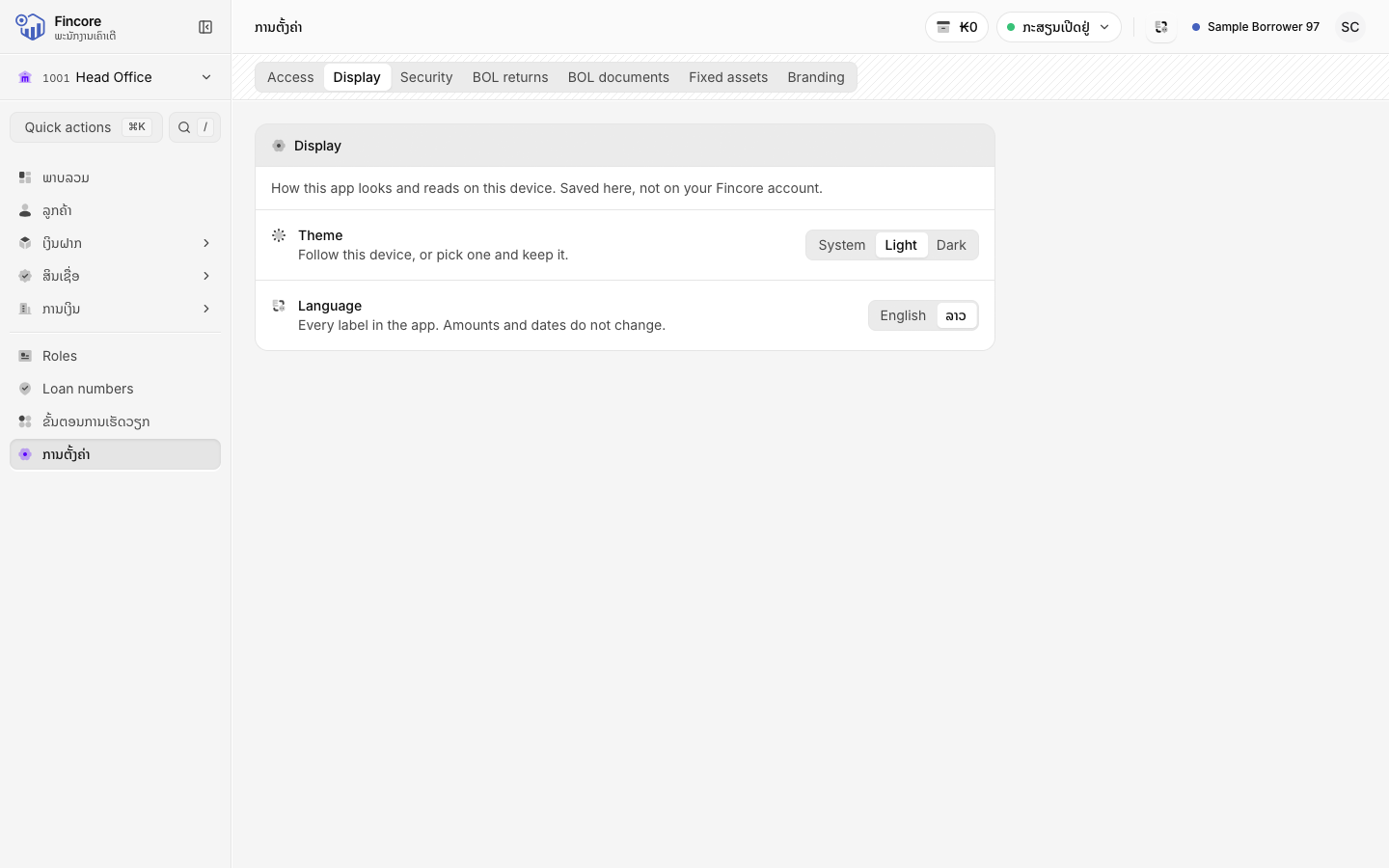
ຢູ່ Display, ເລືອກ Theme (ຮູບແບບສີ): System (ຕາມອຸປະກອນ), Light (ແຈ້ງ) ຫຼື Dark (ມືດ). ຢູ່ Language (ພາສາ), ເລືອກພາສາລາວ ຫຼື ພາສາອັງກິດ. ການປ່ຽນແປງມີຜົນທັນທີ. ມັນຖືກບັນທຶກໄວ້ໃນບຣາວເຊີຂອງອຸປະກອນນີ້, ບໍ່ແມ່ນໃນບັນຊີລະບົບທະນາຄານຫຼັກຂອງທ່ານ, ສະນັ້ນ ຄອມພິວເຕີເຄື່ອງອື່ນຈະມີການເລືອກຂອງມັນເອງ. ຈຳນວນເງິນ ແລະ ວັນທີ ບໍ່ປ່ຽນ.
ຕັ້ງ ຫຼື ປ່ຽນລະຫັດ PIN ສາຂາ
ຢູ່ Security, ເລືອກ Set PIN (ຕັ້ງ PIN) ຫຼື Change PIN (ປ່ຽນ PIN), ປ້ອນລະຫັດ PIN ແລ້ວເລືອກ Save PIN (ບັນທຶກ PIN). ແອັບຈະຖາມລະຫັດນີ້ທຸກຄັ້ງທີ່ທ່ານປ່ຽນສາຂາ. Recent branch switches (ການປ່ຽນສາຂາຫຼ້າສຸດ) ສະແດງການປ່ຽນສາຂາຄັ້ງຫຼ້າສຸດຂອງທ່ານ. ເບິ່ງ ເລືອກສາຂາທີ່ທ່ານເຮັດວຽກ.
ການຕັ້ງຄ່າຂອງທັງທະນາຄານ
ລາຍງານ ທຫລ
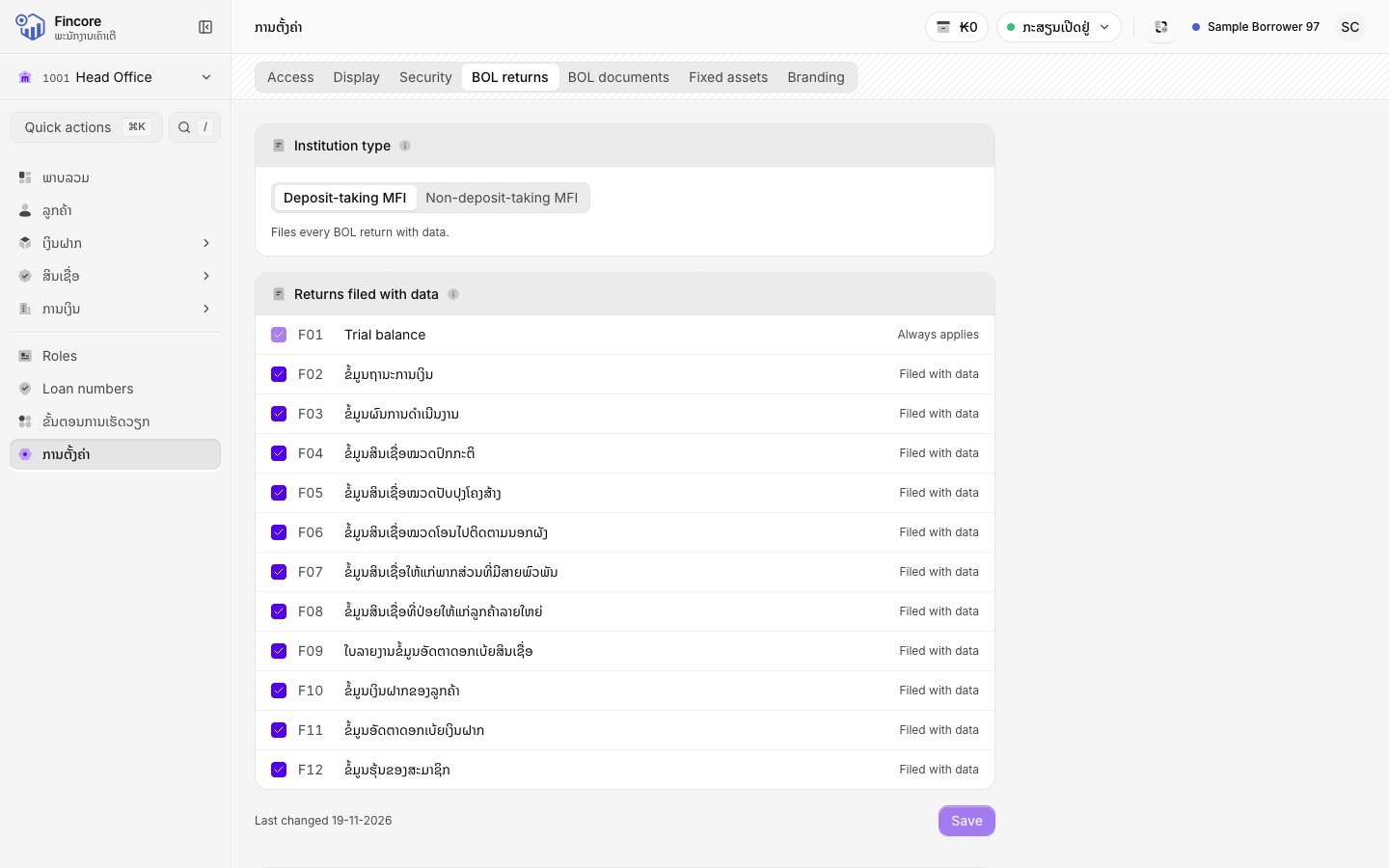
BOL returns ກຳນົດວ່າສະຖາບັນຂອງທ່ານ ສົ່ງລາຍງານ ທຫລ ໃດແດ່ທີ່ມີຂໍ້ມູນ.
- ຢູ່ Institution type (ປະເພດສະຖາບັນ), ເລືອກ Deposit-taking MFI (ສະຖາບັນການເງິນຈຸລະພາກທີ່ຮັບເງິນຝາກ) ຫຼື Non-deposit-taking MFI (ສະຖາບັນການເງິນຈຸລະພາກທີ່ບໍ່ຮັບເງິນຝາກ). ການເລືອກນີ້ຈະໝາຍຊຸດລາຍງານມາດຕະຖານ ຂອງປະເພດນັ້ນ.
- ຢູ່ Returns filed with data (ລາຍງານທີ່ສົ່ງພ້ອມຂໍ້ມູນ), ເອົາເຄື່ອງໝາຍອອກຈາກລາຍງານອື່ນ ທີ່ສະຖາບັນຂອງທ່ານບໍ່ໄດ້ສົ່ງ. ລາຍງານທີ່ບໍ່ໄດ້ໝາຍ ຈະພິມ ແລະ ສົ່ງອອກເປັນແບບຟອມ ທຫລ ເປົ່າ.
- ເລືອກ Save (ບັນທຶກ). ເພື່ອກັບໄປໃຊ້ຊຸດມາດຕະຖານ, ເລືອກ Reset to standard set (ກັບໄປໃຊ້ຊຸດມາດຕະຖານ).
ມີແຕ່ Super admin (ຜູ້ບໍລິຫານສູງສຸດ) ທີ່ປ່ຽນໄດ້. ຄົນອື່ນຈະເຫັນ Only a super admin can change this setting. (ມີແຕ່ຜູ້ບໍລິຫານສູງສຸດທີ່ປ່ຽນໄດ້)
ຢູ່ລຸ່ມ, GL movement report codes (ລະຫັດຂອງລາຍງານການເຄື່ອນໄຫວ GL) ເກັບລະຫັດລາຍຮັບຄ່າທຳນຽມ ແລະ ຄ່າປັບໃໝ ທີ່ລາຍງານ ການເຄື່ອນໄຫວ GL ສະແດງແຍກອອກ. ປ້ອນລະຫັດ 7 ຕົວເລກ, ເລືອກ Add (ເພີ່ມ), ແລ້ວ Save codes (ບັນທຶກລະຫັດ). ມີແຕ່ Report admin (ຜູ້ບໍລິຫານລາຍງານ) ທີ່ປ່ຽນໄດ້.
ເອກະສານ ທຫລ
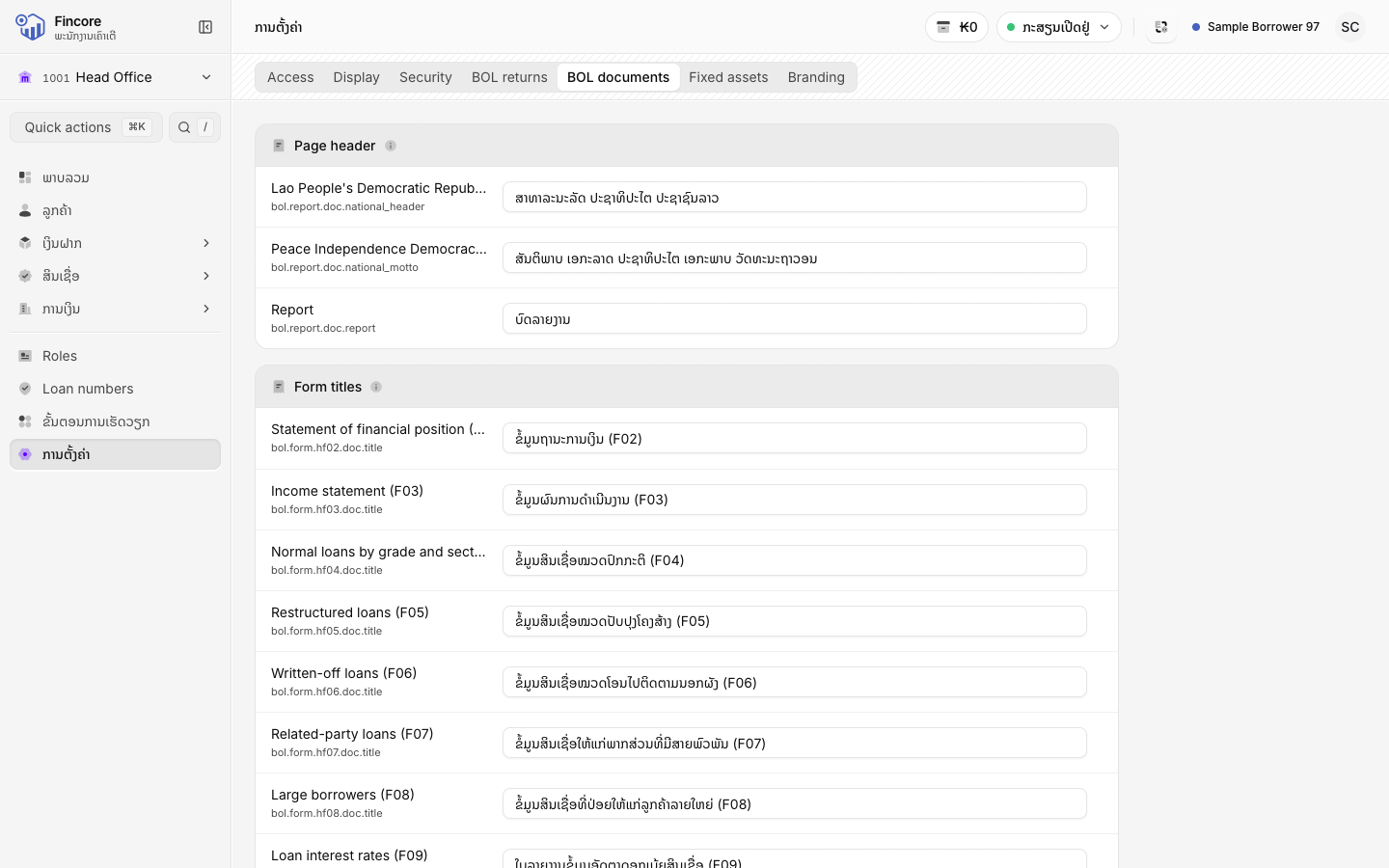
BOL documents ສະແດງຫົວຂໍ້ພາສາລາວ ທີ່ພິມຢູ່ທຸກລາຍງານ ທຫລ: ຫົວໜ້າເອກະສານ, ຊື່ແບບຟອມ, ຂໍ້ມູນສະຖາບັນ, ຫົວຂໍ້ຕາຕະລາງ, ແລະ ລາຍເຊັນ ແລະ ທ້າຍເອກະສານ. ແຕ່ລະແຖວສະແດງຕົ້ນສະບັບພາສາອັງກິດ ຢູ່ຂ້າງຖ້ອຍຄຳພາສາລາວ.
ເພື່ອປ່ຽນຫົວຂໍ້, ແກ້ໄຂຂໍ້ຄວາມພາສາລາວ ແລ້ວເລືອກ Save (ບັນທຶກ). ການສົ່ງອອກຄັ້ງຕໍ່ໄປຈະພິມຖ້ອຍຄຳໃໝ່. ຫົວຂໍ້ທີ່ປ່ຽນແລ້ວ ຈະມີປ້າຍ Customised (ປັບແຕ່ງແລ້ວ). ເລືອກ Revert (ກັບຄືນ) ເພື່ອກັບໄປໃຊ້ຖ້ອຍຄຳມາດຕະຖານ. ມີແຕ່ Translator (ຜູ້ແປ) ຫຼື Admin (ຜູ້ບໍລິຫານ) ທີ່ແກ້ໄຂຫົວຂໍ້ໄດ້.
ຊັບສົມບັດຄົງທີ່
Fixed assets ເກັບການຕັ້ງຄ່າຄ່າເສື່ອມລາຄາ, ປະເພດຊັບສົມບັດ ແລະ ການຜູກບັນຊີ. ເບິ່ງ ຊັບສົມບັດຄົງທີ່.
ເອກະລັກ
Branding ສະແດງ Letterhead logo (ໂລໂກ້ຫົວເອກະສານ), ທີ່ພິມຢູ່ຂ້າງຊື່ ໃນທຸກລາຍງານ ແລະ ທຸກແບບຟອມລາຍງານ. Super admin ສາມາດເລືອກ Upload logo (ອັບໂຫຼດໂລໂກ້) ຫຼື Replace logo (ປ່ຽນໂລໂກ້) ແລ້ວເລືອກຮູບ PNG, JPEG ຫຼື WebP ບໍ່ເກີນ 512 KB. ໂລໂກ້ຈະບັນທຶກທັນທີ ເມື່ອທ່ານເລືອກໄຟລ໌. Remove (ລຶບ) ຈະເອົາໂລໂກ້ອອກ.
ສະຖາບັນຂອງທ່ານອາດແຕກຕ່າງ
ລາຍງານ ທຫລ ທີ່ທະນາຄານທ່ານສົ່ງ, ຖ້ອຍຄຳໃນເອກະສານ ທຫລ ແລະ ໂລໂກ້ ແມ່ນຕັ້ງຄ່າແຍກຕາມແຕ່ລະທະນາຄານ. ຖ້າລາຍງານໃດພິມອອກເປັນແບບຟອມເປົ່າ, ໃຫ້ກວດແຖບ BOL returns ກ່ອນລາຍງານບັນຫາ.