ລາຍການ, ຕົວກັ່ນຕອງ ແລະ ການສົ່ງອອກ
ຊອກຫາໃນລາຍການ, ກັ່ນຕອງລາຍການ, ເລືອກຖັນ ແລະ ສົ່ງອອກສະເພາະແຖວທີ່ທ່ານກັ່ນຕອງ.
ໜ້າພາສາລາວນີ້ແມ່ນສະບັບຮ່າງ ລໍຖ້າການກວດທານຈາກຜູ້ໃຊ້ພາສາລາວ.
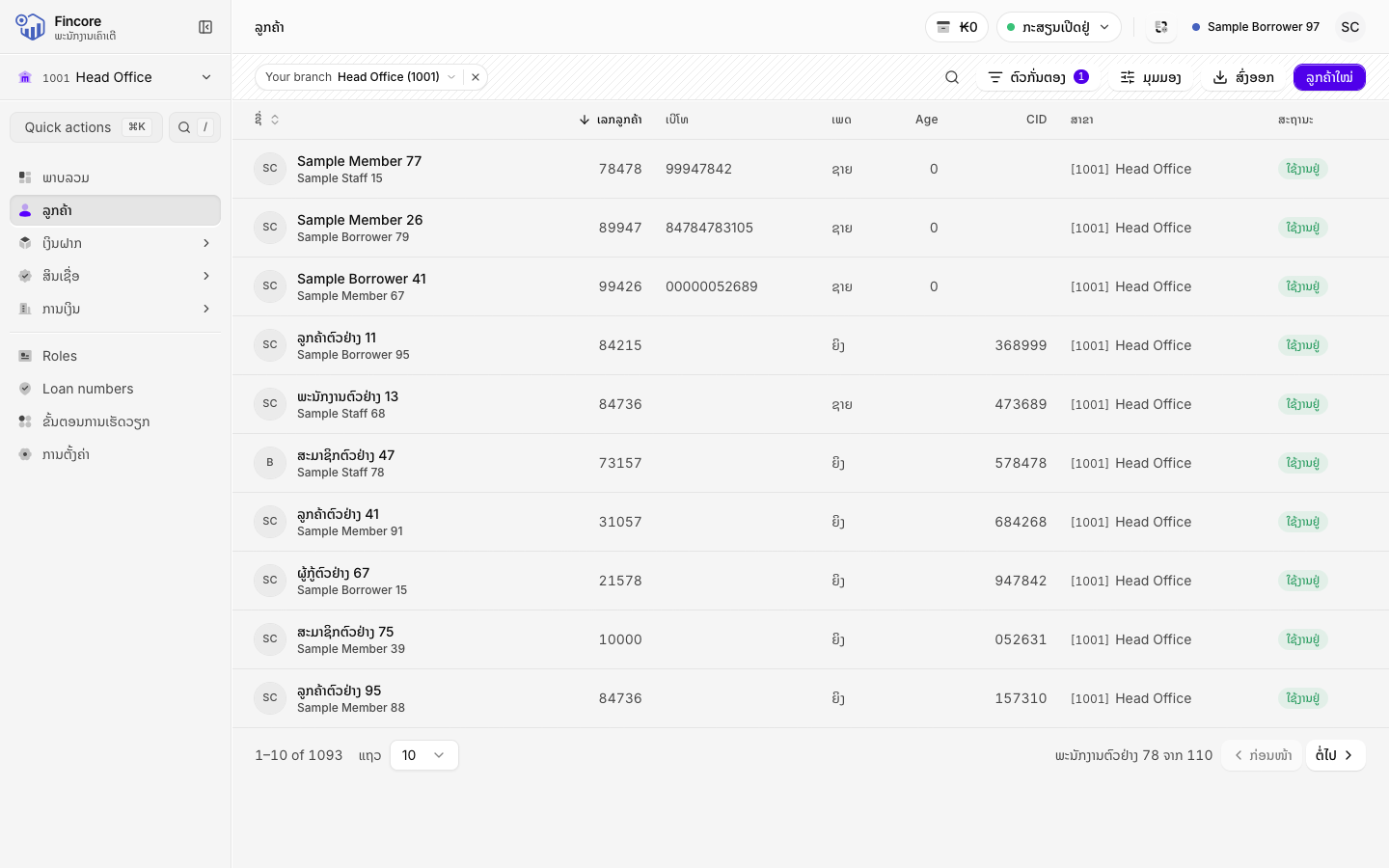
ທຸກລາຍການໃນ Teller Operations ເຊັ່ນ ລູກຄ້າ, ບັນຊີເງິນຝາກປະຢັດ ຫຼື ເງິນກູ້ ເຮັດວຽກແບບດຽວກັນ. ປຸ່ມຄວບຄຸມຢູ່ແຖວທີສອງຂອງສ່ວນຫົວ, ລຽງຕາມລຳດັບດຽວກັນສະເໝີ: ຊອກຫາ, ຕົວກັ່ນຕອງ, ມຸມມອງ, ແລ້ວແມ່ນປຸ່ມຂອງໜ້ານັ້ນຢູ່ເບື້ອງຂວາ.
ຊອກຫາ
ເປີດຊ່ອງຊອກຫາ
ເລືອກ ຊອກຫາ (ຮູບແວ່ນຂະຫຍາຍ). ມັນຈະເປີດເປັນຊ່ອງພິມ.
ພິມສິ່ງທີ່ຊອກຫາ
ພິມຊື່ ຫຼື ຕົວເລກ. ທ່ານບໍ່ຕ້ອງເລືອກຊ່ອງຂໍ້ມູນ: ແອັບຈະຮູ້ເອງວ່າທ່ານພິມຊື່, ເລກບັນຊີ ຫຼື ເລກລູກຄ້າ, ເບີໂທ ຫຼື CID. ລາຍການຈະປ່ຽນບໍ່ດົນຫຼັງຈາກທ່ານຢຸດພິມ.
ລຶບຄຳຊອກຫາ
ເລືອກ ລຶບຄຳຊອກຫາ (ເຄື່ອງໝາຍ × ໃນຊ່ອງ) ເພື່ອເບິ່ງລາຍການທັງໝົດຄືນ.
ກັ່ນຕອງ
ເປີດເມນູຕົວກັ່ນຕອງ
ເລືອກ ຕົວກັ່ນຕອງ. ເມນູສະແດງຊ່ອງຂໍ້ມູນທີ່ໜ້ານີ້ກັ່ນຕອງໄດ້. ຕົວເລກເທິງປຸ່ມບອກວ່າມີຕົວກັ່ນຕອງເປີດຢູ່ຈັກອັນ.
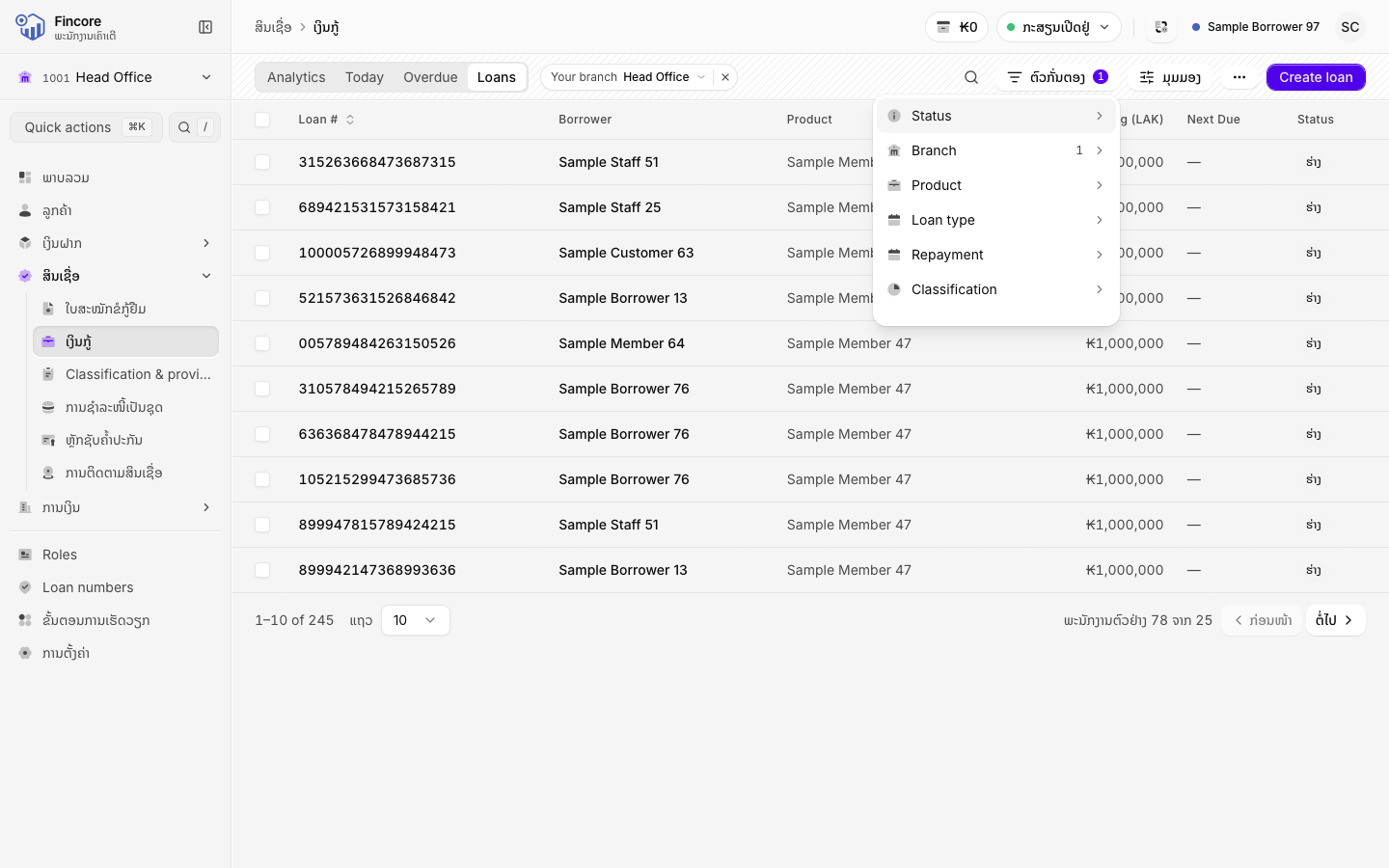
ເລືອກຊ່ອງຂໍ້ມູນ ແລະ ໝາຍຄ່າ
ເລືອກຊ່ອງຂໍ້ມູນ, ແລ້ວໝາຍຄ່າໜຶ່ງ ຫຼື ຫຼາຍຄ່າ. ລາຍການຈະປ່ຽນຕາມທີ່ທ່ານໝາຍ. ເພື່ອເລືອກຊ່ອງອື່ນ, ກັບຄືນດ້ວຍລູກສອນຢູ່ເທິງສຸດຂອງເມນູ.
ອ່ານ ແລະ ປ່ຽນປ້າຍ
ຕົວກັ່ນຕອງທີ່ໃຊ້ຢູ່ແຕ່ລະອັນ ຈະກາຍເປັນປ້າຍຢູ່ເບື້ອງຊ້າຍຂອງແຖວສ່ວນຫົວດຽວກັນ ເຊັ່ນ Your branch (ສາຂາຂອງທ່ານ). ເລືອກປ້າຍເພື່ອປ່ຽນຄ່າ. ເລືອກ × ເທິງປ້າຍເພື່ອລຶບຕົວກັ່ນຕອງນັ້ນ. ເມື່ອມີສອງປ້າຍຂຶ້ນໄປ, ລຶບທັງໝົດ ຈະລຶບທັງໝົດ.
ຕົວກັ່ນຕອງຈະຖືກເກັບໄວ້ໃນແຖບທີ່ຢູ່ (address bar). ສຳເນົາລິ້ງເພື່ອສົ່ງລາຍການທີ່ກັ່ນຕອງແລ້ວໃຫ້ເພື່ອນຮ່ວມງານ, ແລະ ປຸ່ມກັບຄືນຂອງບຣາວເຊີຈະພາກັບໄປຫາຕົວກັ່ນຕອງກ່ອນໜ້າ.
ເລືອກຖັນ ແລະ ການລຽງລຳດັບ
- ເລືອກ ມຸມມອງ ເພື່ອໝາຍວ່າຕາຕະລາງສະແດງຖັນໃດ.
- ເລືອກຫົວຖັນເພື່ອລຽງຕາມຖັນນັ້ນ. ເລືອກອີກຄັ້ງເພື່ອລຽງກັບກັນ, ແລະ ຄັ້ງທີສາມເພື່ອຍົກເລີກການລຽງ.
- ຢູ່ລຸ່ມຕາຕະລາງ, ເລືອກຈຳນວນ ແຖວ ຕໍ່ໜ້າ, ແລະ ເລື່ອນໜ້າດ້ວຍ ກ່ອນໜ້າ ແລະ ຕໍ່ໄປ.
ສົ່ງອອກລາຍການ
ກັ່ນຕອງລາຍການກ່ອນ
ໄຟລ໌ທີ່ສົ່ງອອກມີແຖວຕາມຄຳຊອກຫາ ແລະ ຕົວກັ່ນຕອງຂອງທ່ານ, ທຸກໜ້າ, ບໍ່ແມ່ນສະເພາະໜ້າທີ່ເຫັນຢູ່.
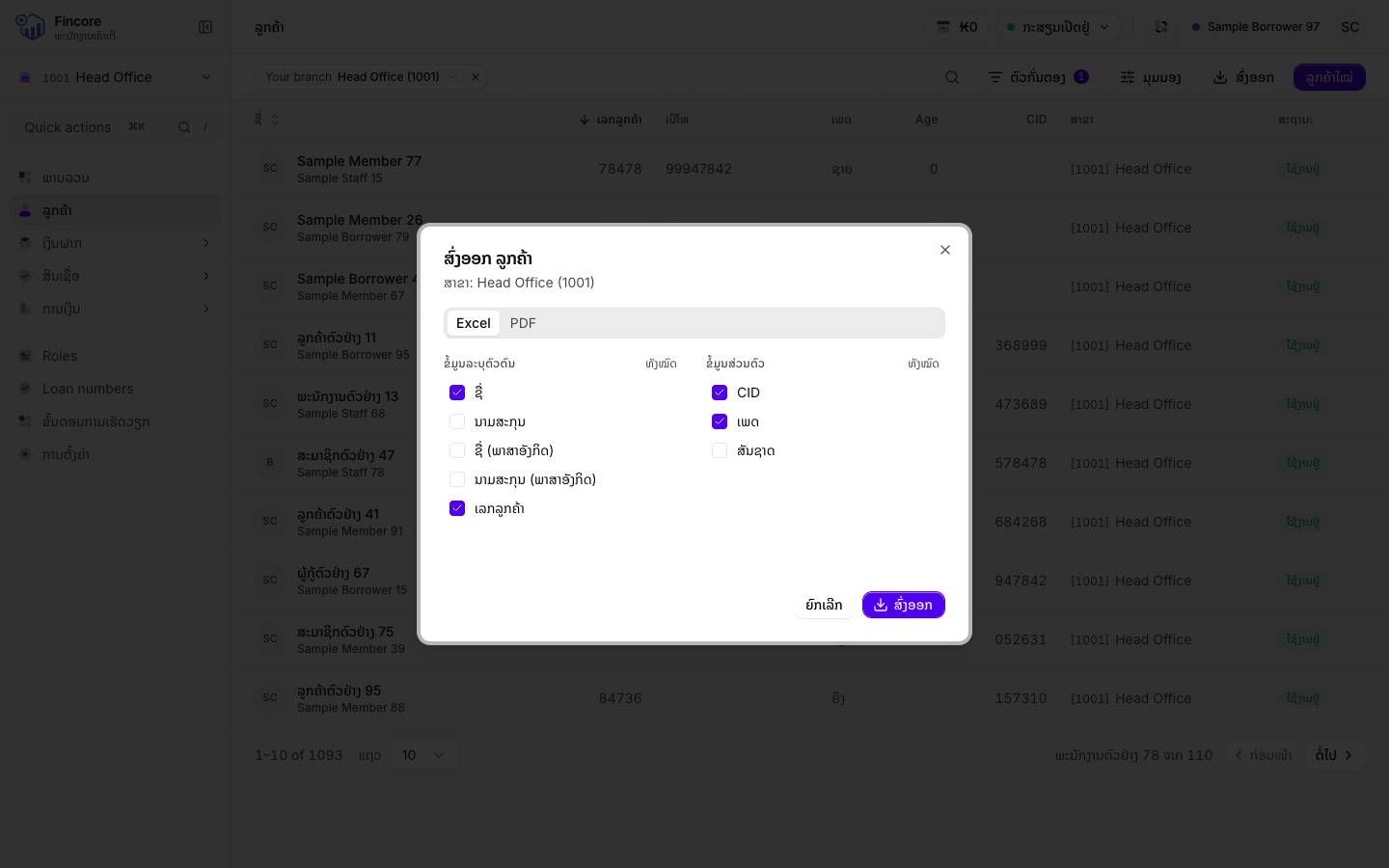
ເລືອກຮູບແບບໄຟລ໌
ໃນ ຮູບແບບໄຟລ໌, ເລືອກ Excel ຫຼື PDF. Excel ເກັບຈຳນວນເງິນເປັນຕົວເລກ, ຈຶ່ງບວກລວມໃນຕາຕະລາງໄດ້.
ເລືອກຂໍ້ມູນ
ໃນ ຂໍ້ມູນທີ່ຈະສົ່ງອອກ, ຂໍ້ມູນທີ່ກົງກັບຖັນທີ່ສະແດງໃນຕາຕະລາງຈະຖືກໝາຍໄວ້ແລ້ວ. ໝາຍ ຫຼື ຍົກເລີກໝາຍຂໍ້ມູນ, ຫຼື ໃຊ້ ທັງໝົດ ຂອງກຸ່ມໃດໜຶ່ງເພື່ອໝາຍທັງກຸ່ມ. ໄຟລ໌ສາມາດມີຂໍ້ມູນທີ່ຕາຕະລາງບໍ່ໄດ້ສະແດງ.
ສົ່ງອອກ
ເລືອກ ສົ່ງອອກ. ແຖບຄວາມຄືບໜ້າສະແດງວ່າອ່ານຂໍ້ມູນໄປແລ້ວຈັກລາຍການ. ໄຟລ໌ Excel ຈະໄປຢູ່ໂຟນເດີດາວໂຫຼດ. ສຳລັບ PDF, ໜ້າຕ່າງພິມຂອງບຣາວເຊີຈະເປີດຂຶ້ນ: ເລືອກເຄື່ອງພິມ ຫຼື ບັນທຶກເປັນ PDF.
ຖ້າມີບັນຫາ
- ບໍ່ມີຂໍ້ມູນທີ່ກົງກັບຕົວກັ່ນຕອງປັດຈຸບັນ, ສະນັ້ນບໍ່ມີຫຍັງໃຫ້ສົ່ງອອກ. ປ່ຽນ ຫຼື ລຶບຕົວກັ່ນຕອງ, ແລ້ວສົ່ງອອກໃໝ່.
- ຄຳເຕືອນວ່າອ່ານໄດ້ພຽງສ່ວນທຳອິດຂອງລາຍການ. ລາຍການທີ່ຍາວຫຼາຍຈະຢຸດຢູ່ທີ່ຂີດຈຳກັດ. ໄຟລ໌ຈະຖືກຖ້າໄວ້ກ່ອນ, ແລະ ປຸ່ມຈະປ່ຽນເປັນ ສົ່ງອອກຢູ່ດີ. ໄຟລ໌ທີ່ສົ່ງອອກແບບນີ້ຈະມີໝາຍເຫດຢູ່ເທິງສຸດວ່າເປັນຂໍ້ມູນບໍ່ຄົບ. ເພື່ອໃຫ້ໄດ້ໄຟລ໌ຄົບ, ໃຫ້ກັ່ນຕອງໃຫ້ແຄບລົງ ແລະ ສົ່ງອອກເປັນສ່ວນໆ.
- ການສົ່ງອອກບໍ່ສຳເລັດ, ຈຶ່ງບໍ່ມີໄຟລ໌ຖືກສ້າງ. ການສົ່ງອອກຢຸດກ່ອນສຳເລັດ. ບໍ່ມີໄຟລ໌ເຄິ່ງໆຖືກບັນທຶກ. ລອງໃໝ່.
- ລາຍການເບິ່ງສັ້ນກວ່າທີ່ຄາດໄວ້. ກວດປ້າຍກ່ອນ. ປ້າຍ Your branch ຈຳກັດລາຍການໃຫ້ເປັນສາຂາທີ່ທ່ານເຮັດວຽກ; ລຶບປ້າຍອອກເພື່ອເບິ່ງທຸກສາຂາ.
- ລາຍການທີ່ມີ All branches (ທຸກສາຂາ) ຢູ່ຂ້າງປຸ່ມຄວບຄຸມ ກັ່ນຕອງຕາມສາຂາບໍ່ໄດ້, ຈຶ່ງສະແດງທຸກສາຂາສະເໝີ.
ສະຖາບັນຂອງທ່ານອາດແຕກຕ່າງ
ລາຍການໃດມີປຸ່ມສົ່ງອອກ, ແລະ ກັ່ນຕອງໄດ້ຕາມຊ່ອງຂໍ້ມູນໃດ, ຂຶ້ນກັບລາຍການນັ້ນ ແລະ ການຕັ້ງຄ່າຂອງທະນາຄານທ່ານ.