ຂໍ້ມູນລູກຄ້າ
ອ່ານຂໍ້ມູນ, ເອກະສານ, ບັນຊີ ແລະ ເງິນກູ້ຂອງລູກຄ້າ, ແລະ ໄປຫາວຽກທີ່ທ່ານຕ້ອງເຮັດຈາກໜ້າຂໍ້ມູນລູກຄ້າ.
ໜ້າພາສາລາວນີ້ແມ່ນສະບັບຮ່າງ ລໍຖ້າການກວດທານຈາກຜູ້ໃຊ້ພາສາລາວ.
ໜ້າຂໍ້ມູນລູກຄ້າແມ່ນບ່ອນທີ່ທ່ານຢືນຢັນວ່າໃຜຢູ່ໜ້າເຄົາເຕີ ແລະ ຊອກຫາບັນຊີ ແລະ ເງິນກູ້ຂອງລູກຄ້າ. ມັນເປີດຢູ່ຂ້າງລາຍຊື່ລູກຄ້າ, ທ່ານຈຶ່ງໄປຫາລູກຄ້າຄົນຕໍ່ໄປໄດ້ໂດຍບໍ່ຕ້ອງກັບຄືນ.
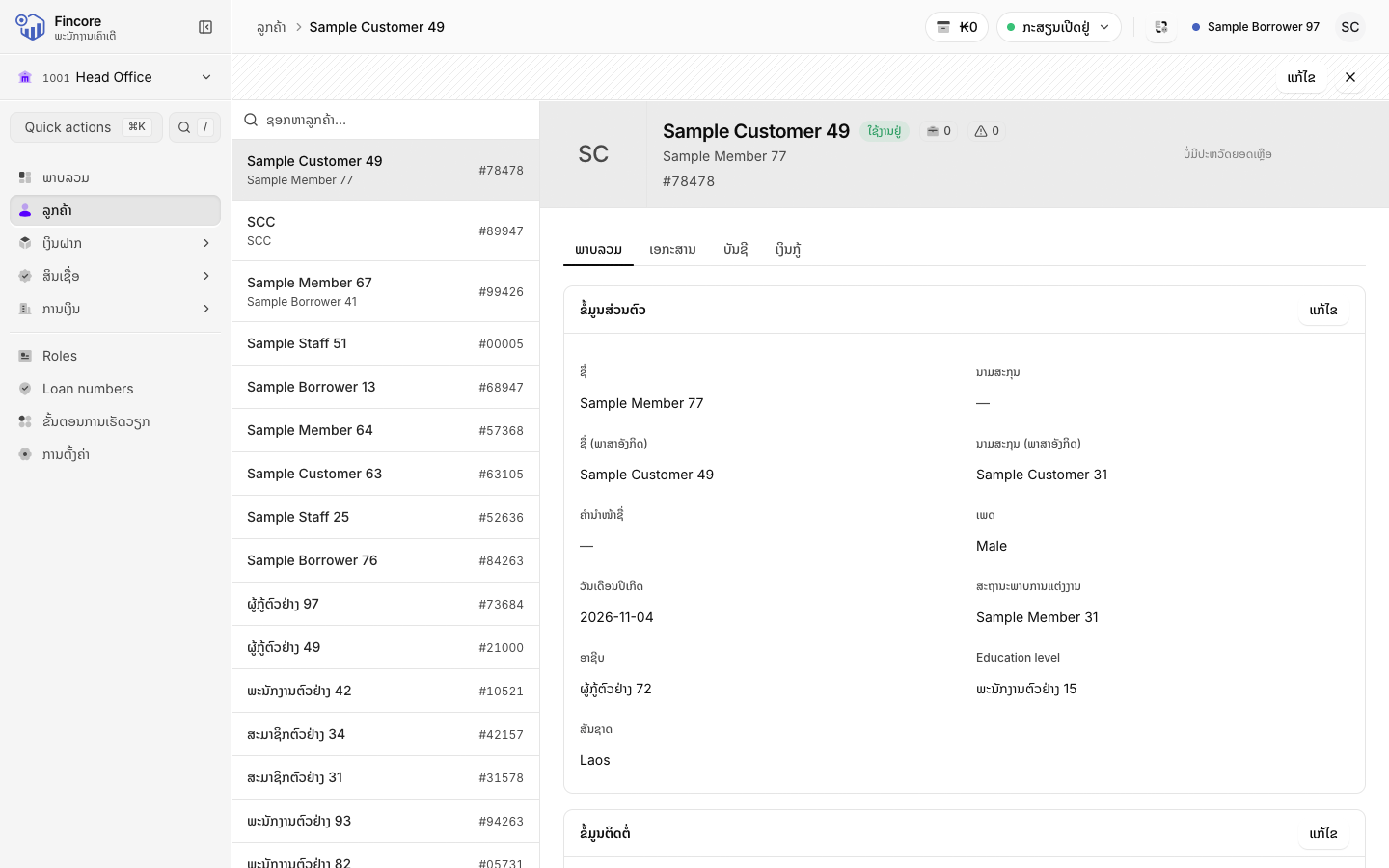
ກວດຂໍ້ມູນຂອງລູກຄ້າ
ແຖບ ພາບລວມ ສະແດງສາມພາກ: ຂໍ້ມູນສ່ວນຕົວ, ຂໍ້ມູນຕິດຕໍ່ ແລະ ທີ່ຢູ່. ໃຊ້ພາກເຫຼົ່ານີ້ເພື່ອຢືນຢັນຊື່, ວັນເດືອນປີເກີດ ແລະ ເບີໂທລະສັບມືຖືຂອງລູກຄ້າ. ເພື່ອປ່ຽນຂໍ້ມູນ, ເບິ່ງ ແກ້ໄຂຂໍ້ມູນລູກຄ້າ.
ກວດເອກະສານຢັ້ງຢືນຕົວຕົນ, ລາຍເຊັນ ແລະ ລາຍນິ້ວມື
ແຖບ ເອກະສານ ເລີ່ມດ້ວຍແຖວດຽວທີ່ບອກວ່າເອກະສານຢັ້ງຢືນຕົວຕົນຂອງລູກຄ້າໃຊ້ໄດ້ໃນມື້ນີ້ບໍ່, ຕົວຢ່າງ ເອກະສານໃດຂາດ ຫຼື ໝົດອາຍຸແລ້ວ. ທາງລຸ່ມແມ່ນຈຳນວນເອກະສານ ແລະ ຮູບສະແກນທີ່ມີໃນລະບົບ.
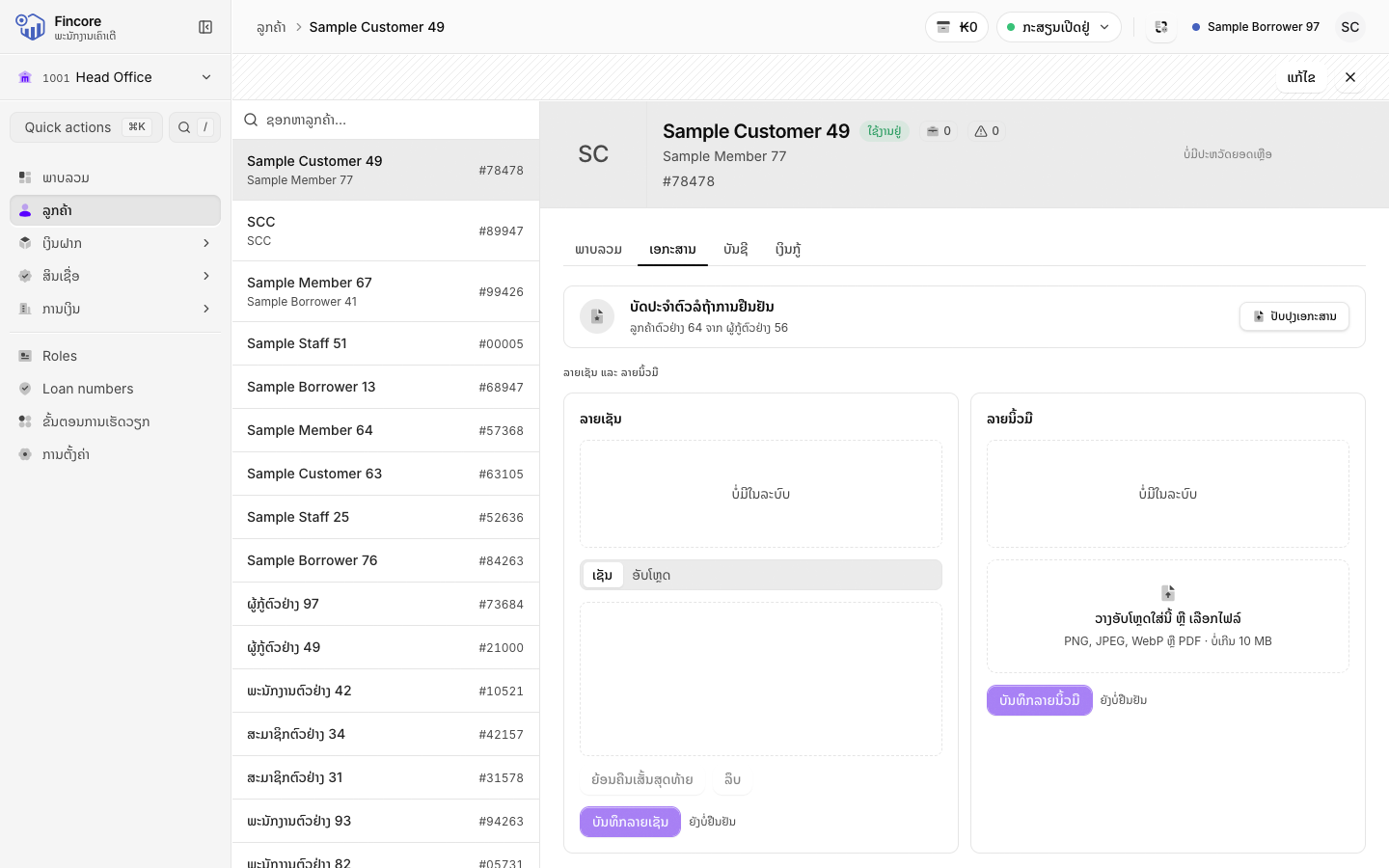
ຕໍ່ຈາກນັ້ນ:
- ລາຍເຊັນ ແລະ ລາຍນິ້ວມື. ແຕ່ລະພາກສະແດງຮູບສະແກນທີ່ມີໃນລະບົບ, ຫຼື ບໍ່ມີໃນລະບົບ. ເພື່ອເກັບລາຍເຊັນ, ເລືອກ ເຊັນ ແລ້ວໃຫ້ລູກຄ້າເຊັນໃນກອບ, ຫຼື ເລືອກ ອັບໂຫຼດ ແລ້ວເລືອກຮູບ, ຈາກນັ້ນເລືອກ ບັນທຶກລາຍເຊັນ. ສຳລັບລາຍນິ້ວມື, ອັບໂຫຼດຮູບ ແລ້ວເລືອກ ບັນທຶກລາຍນິ້ວມື.
- ບັດປະຈຳຕົວ. ເອກະສານຫຼັກຂອງລູກຄ້າ, ມີປ້າຍ ຫຼັກ. ເລືອກແຖວເພື່ອເປີດເບິ່ງຮູບສະແກນ, ເລກ ແລະ ວັນທີ. ເລືອກຮູບສະແກນເພື່ອເບິ່ງຂະໜາດໃຫຍ່.
- ເອກະສານປະກອບ. ໜັງສືຜ່ານແດນ, ປຶ້ມສຳມະໂນຄົວ ແລະ ເອກະສານອື່ນ. ເອກະສານທີ່ລູກຄ້າບໍ່ໄດ້ໃຫ້ ຈະສະແດງ ບໍ່ມີໃນລະບົບ.
ແຕ່ລະເອກະສານສະແດງສະຖານະຂອງມັນ: ຢືນຢັນແລ້ວ, ຍັງບໍ່ຢືນຢັນ, ໃກ້ໝົດອາຍຸ, ໝົດອາຍຸ ຫຼື ບໍ່ມີໃນລະບົບ.
ເພື່ອເພີ່ມ ຫຼື ແກ້ໄຂເອກະສານ, ເລືອກ ແກ້ໄຂ ຢູ່ສ່ວນຫົວ ຂະນະທີ່ທ່ານຢູ່ແຖບນີ້. ເບິ່ງ ແກ້ໄຂຂໍ້ມູນລູກຄ້າ.
ໝາຍລາຍເຊັນ ຫຼື ລາຍນິ້ວມືວ່າຢືນຢັນແລ້ວ
ການບັນທຶກລາຍເຊັນ ຫຼື ລາຍນິ້ວມື ບໍ່ໄດ້ໝາຍວ່າຢືນຢັນແລ້ວ. ເມື່ອທ່ານກວດຮູບສະແກນກັບເອກະສານຢັ້ງຢືນຕົວຕົນຂອງລູກຄ້າແລ້ວ, ເລືອກ ໝາຍວ່າຢືນຢັນແລ້ວ. ພາກນັ້ນຈະສະແດງວ່າ ຢືນຢັນແລ້ວ, ພ້ອມຊື່ຜູ້ຢືນຢັນ ແລະ ວັນທີ ຖ້າຂໍ້ມູນມີ.
ໝາຍວ່າຢືນຢັນແລ້ວ ຈະຢູ່ໃນຂໍ້ມູນຂອງລູກຄ້າສຳລັບທຸກຄັ້ງທີ່ມາພາຍຫຼັງ. ມັນບໍ່ແມ່ນບັນທຶກສະເພາະມື້ນີ້. ໃຊ້ສະເພາະເມື່ອທ່ານໄດ້ທຽບລາຍເຊັນ ຫຼື ລາຍນິ້ວມືກັບເອກະສານຢັ້ງຢືນຕົວຕົນແລ້ວ.
ເປີດບັນຊີຂອງລູກຄ້າ
ແຖບ ບັນຊີ ສະແດງບັນຊີເງິນຝາກຂອງລູກຄ້າ ພ້ອມ ເລກບັນຊີ, ປະເພດ ແລະ ສະຖານະ. ເລືອກແຖວເພື່ອເປີດບັນຊີນັ້ນ.
ຖ້າລູກຄ້າຍັງບໍ່ມີບັນຊີ, ແຖບຈະສະແດງ ບໍ່ມີບັນຊີ ແລະ ປຸ່ມ Open account (ເປີດບັນຊີ). ປຸ່ມນີ້ເປີດຟອມບັນຊີເງິນຝາກປະຢັດ, ບ່ອນທີ່ທ່ານເລືອກລູກຄ້າ.
ເປີດເງິນກູ້ຂອງລູກຄ້າ
ແຖບ ເງິນກູ້ ສະແດງເງິນກູ້ຂອງລູກຄ້າ ພ້ອມ ເລກສັນຍາເງິນກູ້, ເງິນຕົ້ນ, ຍອດຄ້າງ ແລະ ສະຖານະ. ເລືອກແຖວເພື່ອເປີດເງິນກູ້ນັ້ນ.
ຖ້າລູກຄ້າບໍ່ເຄີຍກູ້ຢືມ, ແຖບຈະສະແດງ ບໍ່ມີເງິນກູ້. ເລືອກ ຍື່ນຂໍກູ້ຢືມ ເພື່ອເລີ່ມໃບສະໝັກຂໍກູ້ຢືມ ໂດຍເລືອກລູກຄ້າຄົນນີ້ໄວ້ແລ້ວ.
ແຖບຂໍ້ມູນທາງເທິງຂອງໜ້າ
ແຖບທາງເທິງຂອງໜ້າຂໍ້ມູນລູກຄ້າສະແດງຮູບຖ່າຍ, ຊື່, ເລກລູກຄ້າ ແລະ CID ຂອງລູກຄ້າ, ແລະ ວ່າຂໍ້ມູນນີ້ໃຊ້ງານຢູ່ບໍ່. ມີຕົວເລກນ້ອຍສອງອັນສະແດງເງິນກູ້ທີ່ໃຊ້ງານຢູ່ ແລະ ເງິນກູ້ທີ່ເກີນກຳນົດ. ຕົວເລກເກີນກຳນົດຈະເປັນສີແດງເມື່ອຫຼາຍກວ່າສູນ. ໃນໜ້າຈໍກວ້າງ, ແຖບນີ້ຍັງສະແດງການເຄື່ອນໄຫວທຸລະກຳຂອງລູກຄ້າໃນ 26 ອາທິດຜ່ານມາ.
ຖ້າລູກຄ້າບໍ່ມີຮູບຖ່າຍ, ເລືອກ ເພີ່ມຮູບຖ່າຍ ເທິງກອບຮູບເປົ່າເພື່ອອັບໂຫຼດ. ຖ້າມີຮູບແລ້ວ, ເລືອກຮູບເພື່ອເບິ່ງຂະໜາດເຕັມ.
ເພື່ອປິດໜ້າຂໍ້ມູນລູກຄ້າ ແລະ ກັບໄປລາຍຊື່ເຕັມ, ເລືອກ × ຢູ່ເບື້ອງຂວາຂອງສ່ວນຫົວ.
ເບິ່ງເຈົ້າຂອງບັນຊີຈາກໜ້າບັນຊີ
ເມື່ອທ່ານເຮັດວຽກຢູ່ບັນຊີເງິນຝາກປະຢັດ, ບັນຊີກະແສລາຍວັນ ຫຼື ເງິນຝາກປະຈຳ, ທ່ານກວດເບິ່ງວ່າໃຜເປັນເຈົ້າຂອງບັນຊີໄດ້ ໂດຍບໍ່ຕ້ອງອອກຈາກບັນຊີ.
ເລືອກຊື່ເຈົ້າຂອງບັນຊີ
ໃນໜ້າບັນຊີ, ເລືອກຊື່ລູກຄ້າທີ່ຢູ່ກ້ອງ ເຈົ້າຂອງບັນຊີ. ຈະມີແຜງເລື່ອນເຂົ້າມາຈາກເບື້ອງຂວາ ສະແດງ ຂໍ້ມູນສ່ວນຕົວ, ຂໍ້ມູນຕິດຕໍ່ ແລະ ທີ່ຢູ່ ຂອງລູກຄ້າ. ບັນຊີຍັງຢູ່ໃນໜ້າຈໍທາງຫຼັງ.
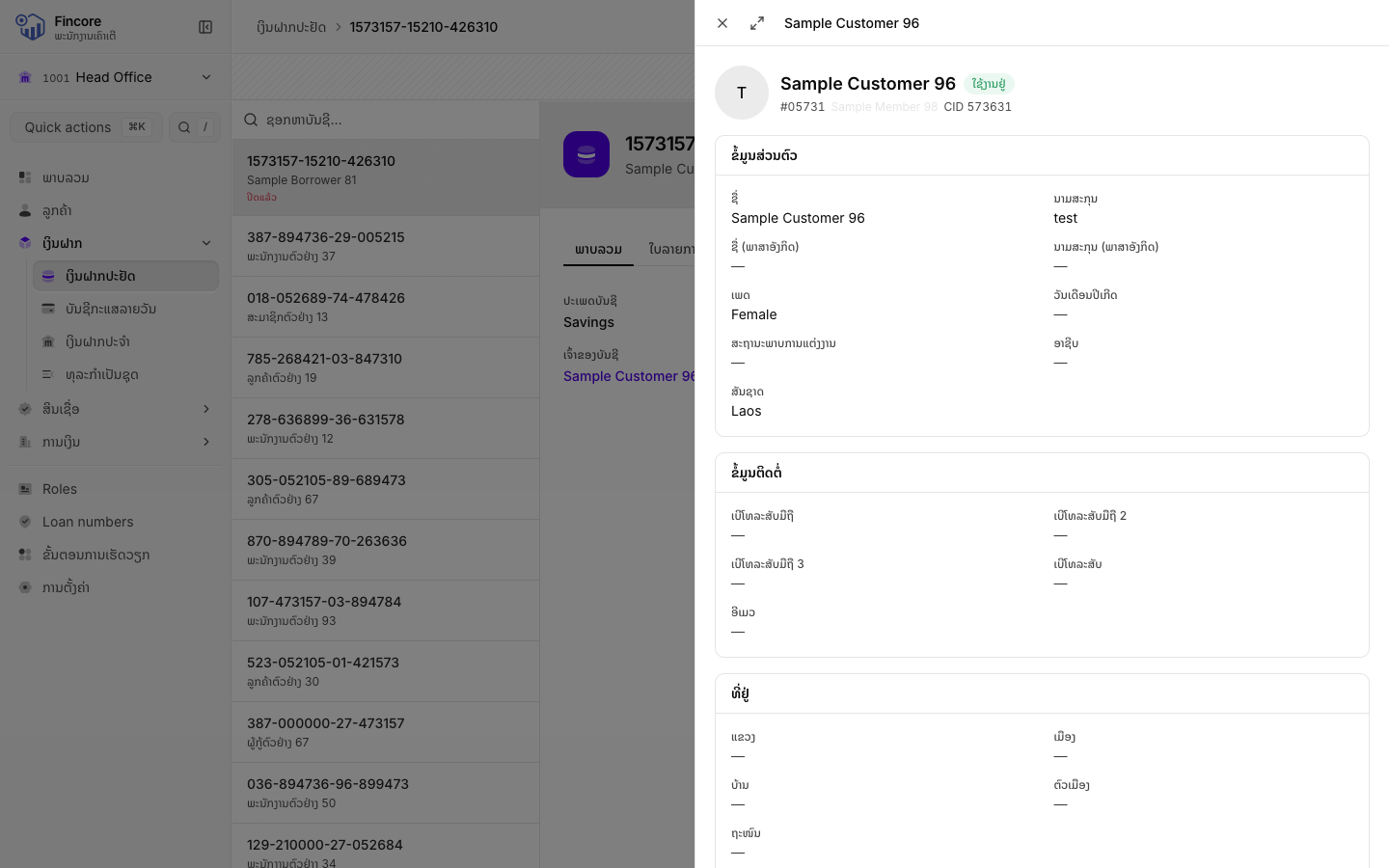
ປິດແຜງ ຫຼື ເປີດຂໍ້ມູນເຕັມ
ເລືອກປຸ່ມ × (ປິດ) ຫຼື ກົດ Esc ເພື່ອກັບໄປບັນຊີ, ຢູ່ແຖບດຽວກັບທີ່ທ່ານຢູ່. ເລືອກປຸ່ມທີ່ຢູ່ຂ້າງມັນ, ເປີດຂໍ້ມູນເຕັມ, ເພື່ອໄປຫາໜ້າຂໍ້ມູນລູກຄ້າເຕັມ.
ຄວນຮູ້
- ແຕ່ລະແຖບມີທີ່ຢູ່ (ລິ້ງ) ຂອງຕົນເອງ. ສຳເນົາລິ້ງເພື່ອສົ່ງເພື່ອນຮ່ວມງານໄປຫາແຖບ ເອກະສານ ຫຼື ເງິນກູ້ ຂອງລູກຄ້າໂດຍກົງ.
- ເພື່ອເປີດຂໍ້ມູນເຕັມຂອງເຈົ້າຂອງບັນຊີໃນແຖບບຣາວເຊີໃໝ່ແທນແຜງ, ກົດ ⌘ (Ctrl ໃນ Windows) ຄ້າງໄວ້ ເມື່ອເລືອກຊື່.
- ຖ້າແຖບ ເງິນກູ້ ບອກວ່າບໍ່ສາມາດໂຫຼດປະຫວັດເງິນກູ້ໄດ້, ໝາຍຄວາມວ່າລະບົບທະນາຄານຫຼັກບໍ່ຕອບ. ແຖບຈະບໍ່ສະແດງລາຍຊື່ເປົ່າແທນ. ລໍຖ້າຈັກໜ່ອຍ ແລ້ວໂຫຼດໜ້າຄືນໃໝ່.
- ທ່ານເຫັນແຕ່ປຸ່ມທີ່ບົດບາດຂອງທ່ານອະນຸຍາດເທົ່ານັ້ນ. ຖ້າບໍ່ເຫັນ Open account ຫຼື ຍື່ນຂໍກູ້ຢືມ, ໃຫ້ຖາມຫົວໜ້າຂອງທ່ານ.