ລົງທະບຽນລູກຄ້າ
ສ້າງຂໍ້ມູນລູກຄ້າໃໝ່ເປັນສີ່ຂັ້ນຕອນ, ຕັ້ງແຕ່ຊື່ ແລະ ເບີໂທລະສັບມືຖື ຈົນຮອດເອກະສານຢັ້ງຢືນຕົວຕົນ.
ໜ້າພາສາລາວນີ້ແມ່ນສະບັບຮ່າງ ລໍຖ້າການກວດທານຈາກຜູ້ໃຊ້ພາສາລາວ.
ລົງທະບຽນຄົນທີ່ຍັງບໍ່ເຄີຍເປັນລູກຄ້າຂອງທະນາຄານ. ຟອມມີສີ່ຂັ້ນຕອນ: ຂໍ້ມູນລະບຸຕົວຕົນ, ທີ່ຢູ່, ເອກະສານ ແລະ ກວດຄືນ.
ກ່ອນເລີ່ມຕົ້ນ
- ຊອກຫາລູກຄ້າ ກ່ອນ. ຄົນທີ່ມີຂໍ້ມູນໃນລະບົບແລ້ວ ຕ້ອງບໍ່ລົງທະບຽນຊ້ຳ.
- ກຽມບັດປະຈຳຕົວຂອງລູກຄ້າໄວ້, ພ້ອມທັງໜັງສືຜ່ານແດນ ຫຼື ປຶ້ມສຳມະໂນຄົວ ຖ້າລູກຄ້ານຳມາ.
- ຖ້າຟອມສະແດງ ບໍ່ອະນຸຍາດ, ໝາຍຄວາມວ່າບົດບາດຂອງທ່ານລົງທະບຽນລູກຄ້າບໍ່ໄດ້. ໃຫ້ຖາມຫົວໜ້າຂອງທ່ານ.
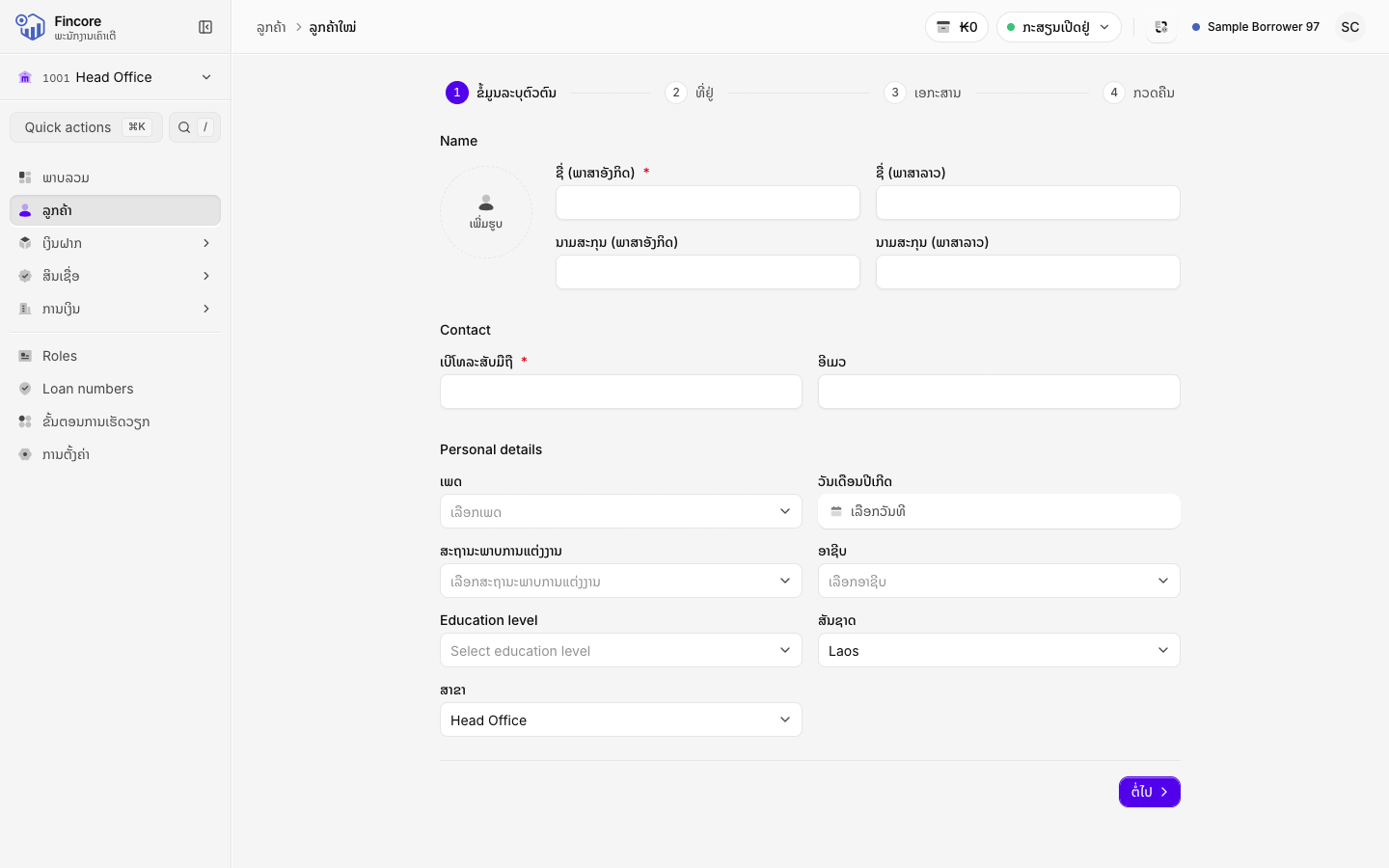
ປ້ອນຂໍ້ມູນຕົວຕົນຂອງລູກຄ້າ
ຂັ້ນຕອນທີ 1, ຂໍ້ມູນລະບຸຕົວຕົນ, ຖາມຫາ:
- ຮູບຖ່າຍ: ບໍ່ບັງຄັບ. ເລືອກກອບຮູບຖ່າຍທີ່ຢູ່ຂ້າງຊື່ ເພື່ອເພີ່ມຮູບ.
- Name (ຊື່): ຊື່ (ພາສາອັງກິດ), ນາມສະກຸນ (ພາສາອັງກິດ), ຊື່ (ພາສາລາວ) ແລະ ນາມສະກຸນ (ພາສາລາວ). ບັງຄັບແຕ່ຊື່ພາສາອັງກິດເທົ່ານັ້ນ.
- Contact (ຂໍ້ມູນຕິດຕໍ່): ເບີໂທລະສັບມືຖື (ບັງຄັບ) ແລະ ອີເມວ (ບໍ່ບັງຄັບ).
- Personal details (ຂໍ້ມູນສ່ວນຕົວ): ເພດ, ວັນເດືອນປີເກີດ, ສະຖານະພາບການແຕ່ງງານ, ອາຊີບ ແລະ ສັນຊາດ.
ຖ້າເບີໂທລະສັບມືຖືກົງກັບລູກຄ້າທີ່ມີໃນລະບົບແລ້ວ, ຈະມີບັດ ອາດເປັນລູກຄ້າທີ່ມີຢູ່ແລ້ວ ສະແດງຂຶ້ນ. ເລືອກ ເບິ່ງຂໍ້ມູນ ເພື່ອກວດຂໍ້ມູນນັ້ນ. ຖ້າແມ່ນຄົນດຽວກັນ, ໃຫ້ຢຸດຢູ່ນີ້ ແລ້ວໃຊ້ຂໍ້ມູນທີ່ມີຢູ່ແລ້ວ. ບັດນີ້ເປັນພຽງການເຕືອນ: ມັນບໍ່ຫ້າມທ່ານໄປຕໍ່.
ສ້າງຂໍ້ມູນລູກຄ້າ
ເລືອກ ຕໍ່ໄປ. ລະບົບຈະສ້າງລູກຄ້າ ພ້ອມເລກລູກຄ້າ ກ່ອນໄປຂັ້ນຕອນທີ 2.
ນັບແຕ່ນີ້ໄປ ລູກຄ້າມີຢູ່ໃນລະບົບແລ້ວ. ຖ້າທ່ານອອກຈາກຟອມຕອນນີ້, ຢ່າລົງທະບຽນລູກຄ້າຄົນນີ້ອີກ. ໃຫ້ຊອກຫາລູກຄ້າໃນລາຍຊື່ ແລ້ວປ້ອນຂໍ້ມູນໃຫ້ຄົບດ້ວຍ ການແກ້ໄຂ.
ປ້ອນທີ່ຢູ່
ຂັ້ນຕອນທີ 2, ທີ່ຢູ່, ຖາມຫາ ແຂວງ, ແລ້ວ ເມືອງ, ແລ້ວ ບ້ານ. ທັງສາມຢ່າງແມ່ນບັງຄັບ, ແລະ ແຕ່ລະລາຍການຈະສະແດງແຕ່ບ່ອນທີ່ຢູ່ໃນລາຍການເທິງເທົ່ານັ້ນ. ຖະໜົນ, ຖະໜົນ 2 ແລະ ລະຫັດໄປສະນີ ບໍ່ບັງຄັບ.
ເລືອກ ຕໍ່ໄປ ເພື່ອບັນທຶກທີ່ຢູ່.
ປ້ອນເອກະສານຢັ້ງຢືນຕົວຕົນ
ຂັ້ນຕອນທີ 3, ເອກະສານ, ສະແດງ ບັດປະຈຳຕົວ ສະເໝີ. ເລກບັດແມ່ນບັງຄັບ. ທ່ານຍັງປ້ອນ ຊື່ໃນເອກະສານ, ວັນອອກ, ວັນໝົດອາຍຸ ແລະ ຕິດຄັດຮູບສະແກນໄດ້.
ສຳລັບ ໜັງສືຜ່ານແດນ, ປຶ້ມສຳມະໂນຄົວ ຫຼື ເອກະສານອື່ນ, ໃຫ້ເລືອກປຸ່ມເພີ່ມຂອງເອກະສານນັ້ນ ເພື່ອເປີດຊ່ອງຂໍ້ມູນແບບດຽວກັນ. ເອກະສານອື່ນ ຍັງຖາມຫາ ປະເພດເອກະສານ ນຳ.
ເລືອກ ຕໍ່ໄປ. ລາຍລະອຽດເອກະສານຈະຖືກບັນທຶກ ແລະ ຮູບສະແກນທີ່ທ່ານຕິດຄັດຈະເລີ່ມອັບໂຫຼດ.
ກວດ ແລະ ສຳເລັດ
ຂັ້ນຕອນທີ 4, ກວດຄືນ, ສະແດງຂໍ້ມູນທັງໝົດ. ເພື່ອແກ້ໄຂສ່ວນໃດ, ເລືອກ ແກ້ໄຂ ທີ່ຢູ່ຂ້າງສ່ວນນັ້ນ ເພື່ອກັບໄປຂັ້ນຕອນນັ້ນ. ເມື່ອທຸກຢ່າງກົງກັບເອກະສານຂອງລູກຄ້າແລ້ວ, ເລືອກ ສ້າງລູກຄ້າ.
ເມື່ອຂໍ້ມູນ ແລະ ຮູບສະແກນທຸກອັນບັນທຶກແລ້ວ, ຂໍ້ມູນຂອງລູກຄ້າຈະເປີດຂຶ້ນໃນບໍ່ຊ້າ. ຖ້າມີຮູບສະແກນໃດອັບໂຫຼດບໍ່ສຳເລັດ, ຟອມຈະເປີດຄ້າງໄວ້ ເພື່ອໃຫ້ທ່ານລອງໃໝ່, ຫຼື ເລືອກ ໄປທີ່ໜ້າລູກຄ້າ ແລ້ວເພີ່ມຮູບສະແກນພາຍຫຼັງຈາກຂໍ້ມູນລູກຄ້າ.
ຫຼັງຈາກ ສ້າງລູກຄ້າ, ຟອມນີ້ຈະປ່ຽນຂໍ້ມູນບໍ່ໄດ້ອີກ. ເພື່ອແກ້ໄຂ, ເລືອກ ແກ້ໄຂຢູ່ໜ້າຂໍ້ມູນ ແລ້ວແກ້ໄຂໃນໜ້າຂໍ້ມູນລູກຄ້າ.
ຄວນຮູ້
- ປຸ່ມ ຕໍ່ໄປ ບໍ່ເປັນສີເທົາຍ້ອນຂາດຂໍ້ມູນ. ຖ້າຂັ້ນຕອນໃດຍັງບໍ່ຄົບ, ເມື່ອເລືອກປຸ່ມ ຊ່ອງທີ່ຂາດຈະຂຶ້ນສີແດງ ແລະ ເຄີເຊີຈະຍ້າຍໄປຊ່ອງທຳອິດທີ່ຂາດ. ປຸ່ມຈະໃຊ້ບໍ່ໄດ້ພຽງຊົ່ວຄາວ ຂະນະທີ່ກຳລັງບັນທຶກຂັ້ນຕອນ.
- ທ່ານກັບໄປຂັ້ນຕອນກ່ອນໜ້າໄດ້ດ້ວຍ ກັບຄືນ ຫຼື ຊື່ຂັ້ນຕອນຢູ່ທາງເທິງ. ສິ່ງທີ່ທ່ານພິມໄວ້ໃນຂັ້ນຕອນອື່ນຍັງຢູ່ຄືເກົ່າ. ທ່ານຂ້າມໄປຂ້າງໜ້າໄດ້ແຕ່ຂັ້ນຕອນທີ່ເຄີຍໄປຮອດແລ້ວເທົ່ານັ້ນ.
- ຕໍ່ໄປ ແຕ່ລະເທື່ອຈະບັນທຶກຂັ້ນຕອນນັ້ນ. ການກັບຄືນ ແລ້ວເລືອກອີກເທື່ອໜຶ່ງ ຈະປັບປຸງລູກຄ້າຄົນເກົ່າ; ມັນບໍ່ສ້າງລູກຄ້າຄົນທີສອງ.
- ຟອມນີ້ໃຊ້ສ້າງລູກຄ້າໃໝ່ເທົ່ານັ້ນ. ເພື່ອປ່ຽນຂໍ້ມູນລູກຄ້າທີ່ມີຢູ່ແລ້ວ, ເບິ່ງ ແກ້ໄຂຂໍ້ມູນລູກຄ້າ.
ຖ້າມີບັນຫາ
- ມີຂໍ້ຄວາມບອກວ່າການປ່ຽນແປງຂອງຂັ້ນຕອນນີ້ບໍ່ໄດ້ບັນທຶກ. ລູກຄ້າມີຢູ່ໃນລະບົບແລ້ວ. ເລືອກປຸ່ມເກົ່າອີກເທື່ອໜຶ່ງ, ຫຼື ປ້ອນຂໍ້ມູນໃຫ້ຄົບພາຍຫຼັງຈາກໜ້າຂໍ້ມູນລູກຄ້າ.
- ມີຂໍ້ຄວາມບອກວ່າຂໍ້ມູນບໍ່ໄດ້ຮັບການຢືນຢັນ. ກວດເບິ່ງລູກຄ້າໃໝ່ໃນລາຍຊື່ລູກຄ້າກ່ອນລອງໃໝ່, ເພື່ອບໍ່ໃຫ້ສ້າງລູກຄ້າຊ້ຳ.
ສະຖາບັນຂອງທ່ານອາດແຕກຕ່າງ
ບາງທະນາຄານຍັງສະແດງ Education level (ລະດັບການສຶກສາ) ແລະ ສາຂາ ໃນຂັ້ນຕອນທີ 1. ສອງຊ່ອງນີ້ຈະສະແດງກໍຕໍ່ເມື່ອທະນາຄານຂອງທ່ານມີລາຍການເຫຼົ່ານັ້ນໃນລະບົບທະນາຄານຫຼັກ.