ແກ້ໄຂຂໍ້ມູນລູກຄ້າ
ແກ້ໄຂຂໍ້ມູນຂອງລູກຄ້າໃນໜ້າຂໍ້ມູນລູກຄ້າເທື່ອລະພາກ, ແລະ ປັບປຸງເອກະສານຢັ້ງຢືນຕົວຕົນໃຫ້ເປັນປັດຈຸບັນ.
ໜ້າພາສາລາວນີ້ແມ່ນສະບັບຮ່າງ ລໍຖ້າການກວດທານຈາກຜູ້ໃຊ້ພາສາລາວ.
ທ່ານປ່ຽນຂໍ້ມູນຂອງລູກຄ້າຢູ່ໃນໜ້າຂໍ້ມູນຂອງລູກຄ້າເອງ, ບໍ່ແມ່ນໃນຟອມລົງທະບຽນ. ແຕ່ລະພາກບັນທຶກແຍກກັນ, ສະນັ້ນການແກ້ເບີໂທລະສັບຈະບໍ່ຖາມຫາທີ່ຢູ່ ຫຼື ເລກບັດປະຈຳຕົວ.
ກ່ອນເລີ່ມຕົ້ນ
- ເປີດຂໍ້ມູນຂອງລູກຄ້າ. ເບິ່ງ ຊອກຫາລູກຄ້າ.
- ກວດການປ່ຽນແປງກັບເອກະສານຂອງລູກຄ້າກ່ອນບັນທຶກ.
ເປີດການແກ້ໄຂ
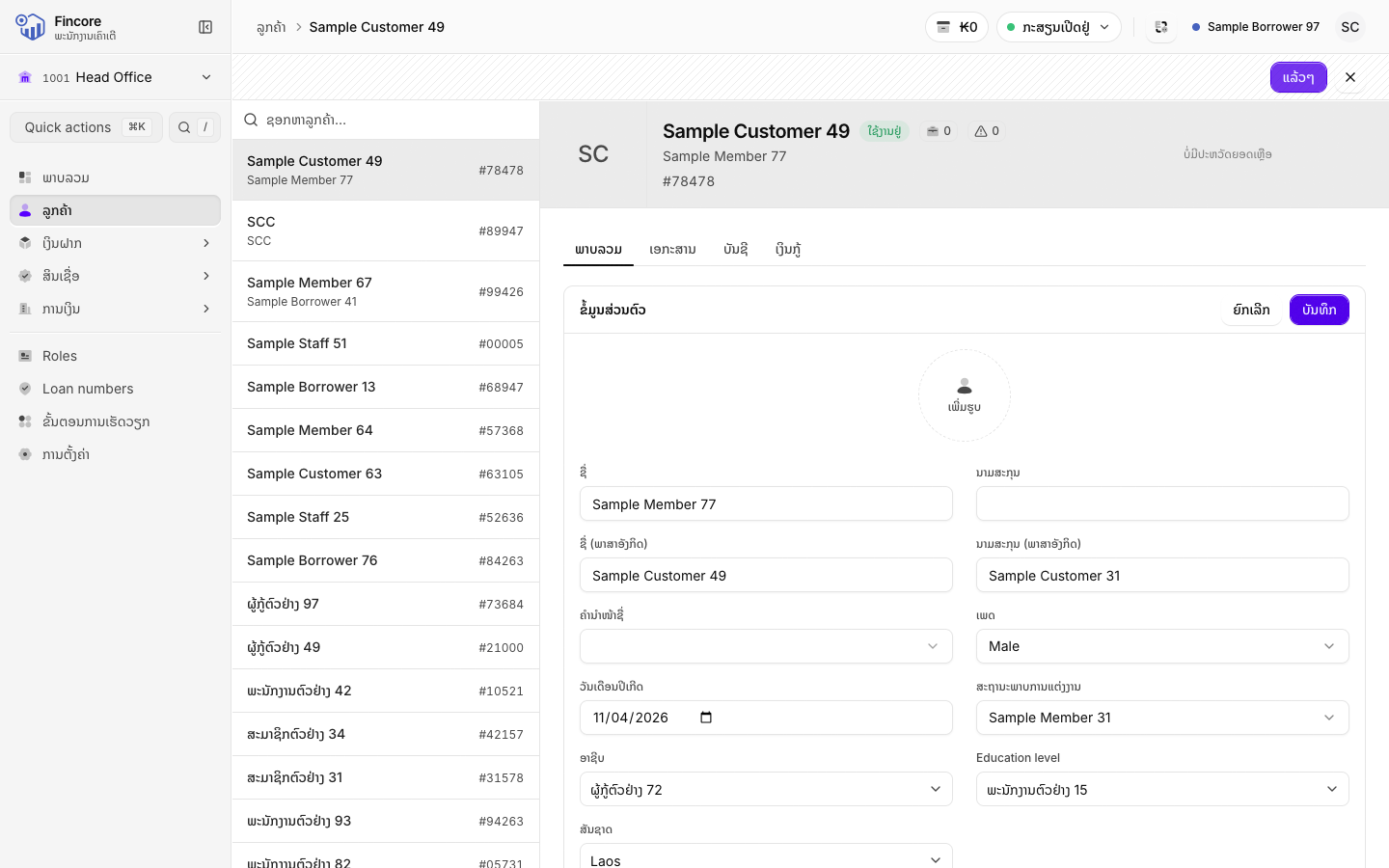
ເລືອກ ແກ້ໄຂ ຢູ່ເບື້ອງຂວາຂອງສ່ວນຫົວ. ທຸກພາກໃນແຖບທີ່ທ່ານຢູ່ຈະເປີດໃຫ້ແກ້ໄຂ, ແລະ ປຸ່ມຈະປ່ຽນເປັນ ແລ້ວໆ.
ເພື່ອແກ້ໄຂພາກດຽວ, ໃຫ້ເລືອກປຸ່ມ ແກ້ໄຂ ຢູ່ພາກນັ້ນແທນ.
ປ່ຽນຂໍ້ມູນ
ໃນແຖບ ພາບລວມ ມີສາມພາກ:
- ຂໍ້ມູນສ່ວນຕົວ: ຮູບຖ່າຍຂອງລູກຄ້າ, ຊື່ພາສາລາວ ແລະ ພາສາອັງກິດ, ຄຳນຳໜ້າຊື່, ເພດ, ວັນເດືອນປີເກີດ, ສະຖານະພາບການແຕ່ງງານ, ອາຊີບ ແລະ ສັນຊາດ. ຊື່ ແມ່ນຊ່ອງດຽວທີ່ປະວ່າງບໍ່ໄດ້.
- ຂໍ້ມູນຕິດຕໍ່: ເບີໂທລະສັບມືຖື, ເບີໂທລະສັບມືຖື 2, ເບີໂທລະສັບມືຖື 3, ເບີໂທລະສັບ, ອີເມວ ແລະ ເວັບໄຊທ໌.
- ທີ່ຢູ່: ແຂວງ, ເມືອງ ແລະ ບ້ານ, ແລ້ວ ຕົວເມືອງ, ຖະໜົນ, ຖະໜົນ 2, ລະຫັດໄປສະນີ ແລະ ທີ່ຢູ່ປັດຈຸບັນ. ເລືອກແຂວງກ່ອນເມືອງ, ແລະ ເລືອກເມືອງກ່ອນບ້ານ.
ເມື່ອທ່ານປ່ຽນຊ່ອງໃດ, ພາກນັ້ນຈະສະແດງ ທ່ານມີການປ່ຽນແປງທີ່ຍັງບໍ່ໄດ້ບັນທຶກໃນພາກນີ້.
ບັນທຶກພາກນັ້ນ
ເລືອກ ບັນທຶກ ຢູ່ພາກນັ້ນ. ລະບົບຈະກວດ ແລະ ບັນທຶກພາກນັ້ນພາກດຽວ. ເມື່ອສຳເລັດ, ພາກນັ້ນຈະສະແດງ ບັນທຶກແລ້ວ ແລ້ວປິດລົງ.
ເພື່ອຍົກເລີກການປ່ຽນແປງຂອງພາກໃດ, ເລືອກ ຍົກເລີກ ຢູ່ພາກນັ້ນ, ຫຼື ກົດ Esc ຂະນະທີ່ທ່ານຢູ່ໃນພາກນັ້ນ. ທ່ານຍັງບັນທຶກພາກໄດ້ດ້ວຍ ⌘ ↵ (Ctrl ↵ ໃນ Windows).
ສິ້ນສຸດການແກ້ໄຂ
ບັນທຶກ ຫຼື ຍົກເລີກທຸກພາກທີ່ທ່ານເປີດໄວ້, ແລ້ວເລືອກ ແລ້ວໆ ຢູ່ສ່ວນຫົວ.
ປັບປຸງເອກະສານຢັ້ງຢືນຕົວຕົນ
ເປີດແຖບເອກະສານໃນໂໝດແກ້ໄຂ
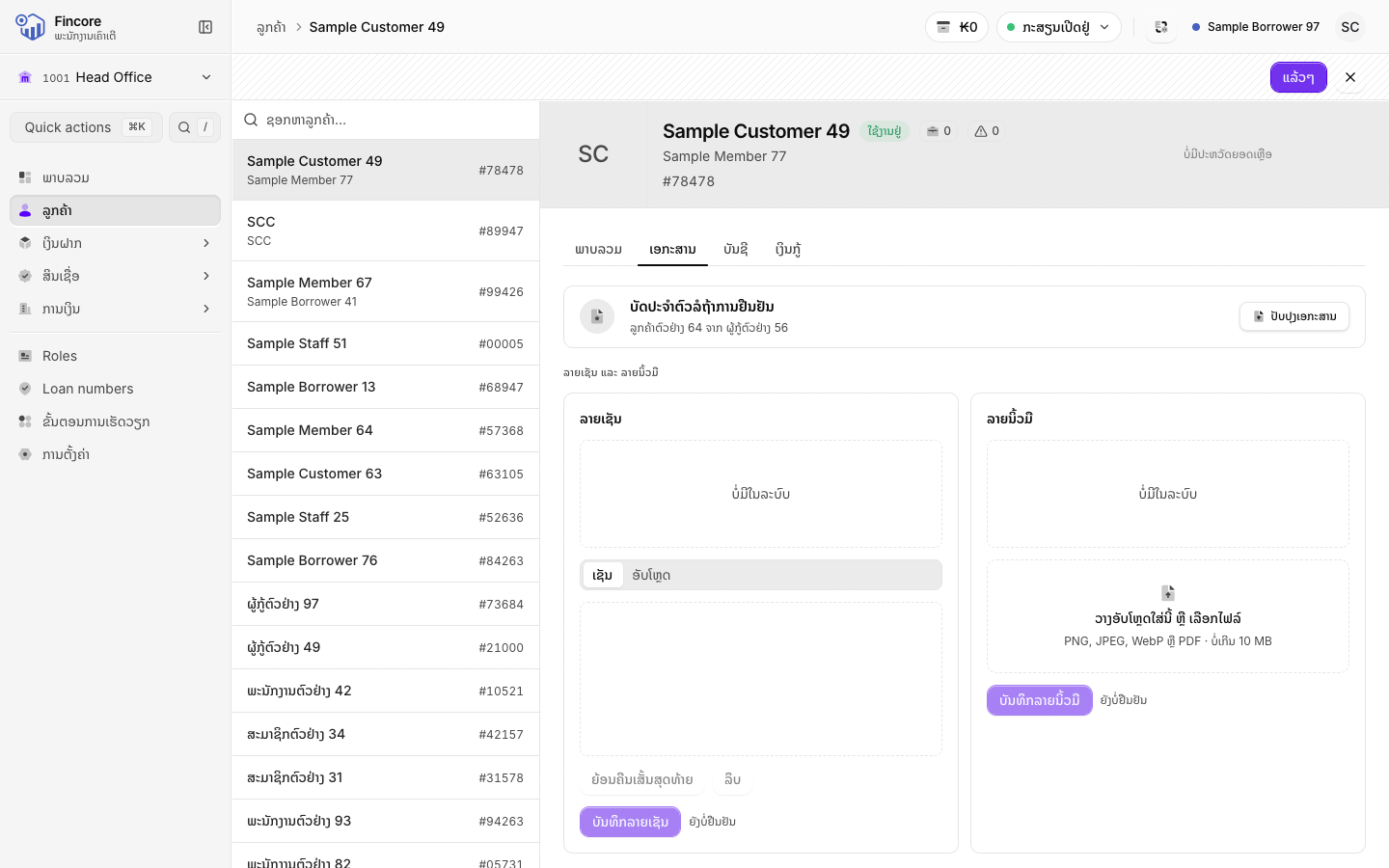
ເລືອກແຖບ ເອກະສານ, ແລ້ວເລືອກ ແກ້ໄຂ ຢູ່ສ່ວນຫົວ. ເອກະສານທີ່ຍັງບໍ່ມີໃນລະບົບ ກໍເປີດ ແລະ ປ້ອນຂໍ້ມູນໄດ້ແລ້ວ.
ແກ້ໄຂລາຍລະອຽດເອກະສານ
ເປີດ ບັດປະຈຳຕົວ, ໜັງສືຜ່ານແດນ, ປຶ້ມສຳມະໂນຄົວ ຫຼື ເອກະສານອື່ນ. ປ່ຽນ ເລກທີ, ຊື່ໃນເອກະສານ, ວັນອອກ ຫຼື ວັນໝົດອາຍຸ, ແລ້ວເລືອກ ບັນທຶກ ທີ່ຢູ່ກ້ອງເອກະສານນັ້ນ. ວັນໝົດອາຍຸຈະຢູ່ກ່ອນວັນອອກບໍ່ໄດ້.
ເພີ່ມ ຫຼື ລຶບຮູບສະແກນ
ເລືອກ ເພີ່ມຮູບສະແກນ ແລ້ວເລືອກໄຟລ໌. ໄຟລ໌ຈະອັບໂຫຼດທັນທີ; ທ່ານບໍ່ຕ້ອງເລືອກ ບັນທຶກ. ຮູບສະແກນໃໝ່ຈະເພີ່ມຢູ່ຂ້າງຮູບເກົ່າ, ແລະ ຮູບໃໝ່ສຸດຈະຖືກໝາຍວ່າເປັນຮູບປັດຈຸບັນ.
ເພື່ອລຶບຮູບສະແກນ, ເລືອກປຸ່ມລຶບຢູ່ເທິງຮູບນັ້ນ, ແລ້ວເລືອກ ລຶບຮູບສະແກນ ເພື່ອຢືນຢັນ, ຫຼື ເກັບໄວ້ ເພື່ອເກັບໄວ້.
ຄວນຮູ້
- ການແກ້ໄຂຈະຢູ່ແຖບທີ່ທ່ານຢູ່. ການເປີດແກ້ໄຂຈາກແຖບ ເອກະສານ ຈະບໍ່ພາທ່ານກັບໄປແຖບ ພາບລວມ.
- ຖ້າທ່ານໂຫຼດໜ້າຄືນ ຫຼື ປິດໜ້າ ໃນຂະນະທີ່ມີການປ່ຽນແປງທີ່ຍັງບໍ່ໄດ້ບັນທຶກ, ບຣາວເຊີຈະຖາມໃຫ້ທ່ານຢືນຢັນກ່ອນ.
- ຖ້າການບັນທຶກຖືກປະຕິເສດ, ຈະມີຂໍ້ຄວາມອະທິບາຍເຫດຜົນ, ຢູ່ຂ້າງຊ່ອງນັ້ນຖ້າເປັນໄປໄດ້. ບໍ່ມີຫຍັງໃນພາກນັ້ນຖືກບັນທຶກ; ແກ້ໄຂແລ້ວເລືອກ ບັນທຶກ ອີກເທື່ອໜຶ່ງ.
- ລາຍເຊັນ ແລະ ລາຍນິ້ວມືຢູ່ໃນແຖບ ເອກະສານ ແລະ ບໍ່ຕ້ອງເປີດໂໝດແກ້ໄຂ. ເບິ່ງ ຂໍ້ມູນລູກຄ້າ.
ສະຖາບັນຂອງທ່ານອາດແຕກຕ່າງ
Education level (ລະດັບການສຶກສາ) ຈະສະແດງໃນພາກ ຂໍ້ມູນສ່ວນຕົວ ສະເພາະທະນາຄານທີ່ບັນທຶກຂໍ້ມູນນີ້.